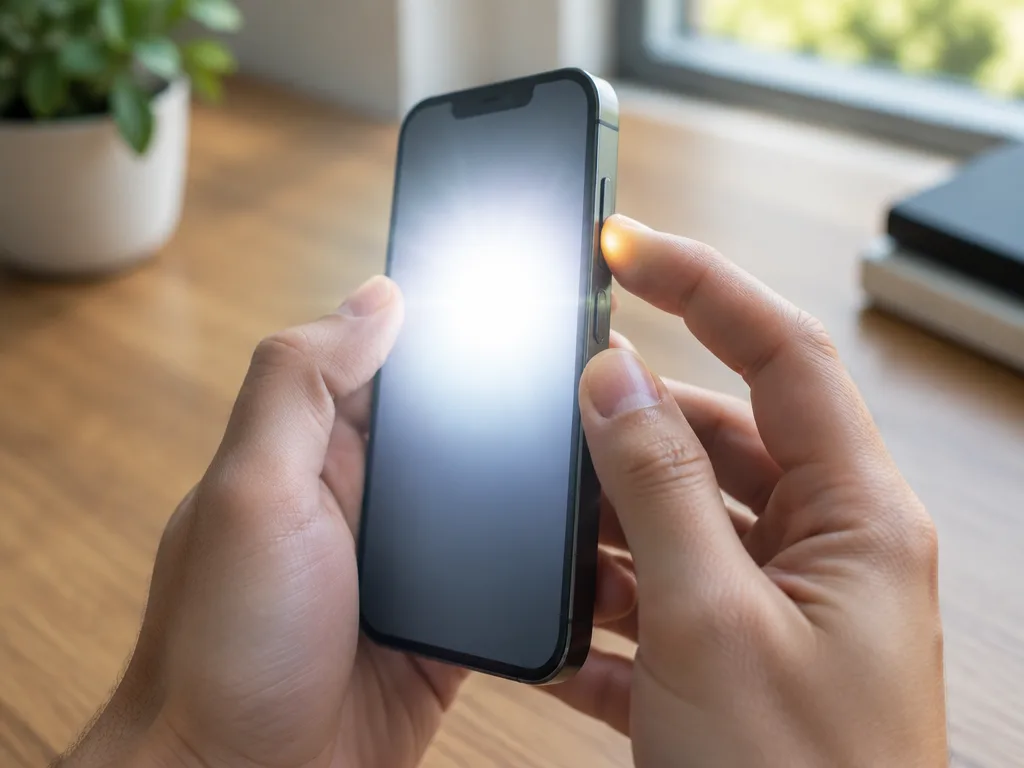
Stänga av iPhone gör du på nyare modeller genom att hålla in sidoknappen och någon av volymknapparna samtidigt i ett par sekunder, tills reglaget “Dra för att stänga av” visas på skärmen. Dra reglaget åt höger, så stängs telefonen av. Har din iPhone en hemknapp räcker det att hålla in sidoknappen. Fungerar inte knapparna kan du i stället gå till Inställningar > Allmänt > Stäng av, eller använda avstängningsknappen i Kontrollcenter.
Metoden beror alltså på vilken av Apples iPhone-modeller du har. Tabellen visar vilka knappar som gäller.
| Modell | Så stänger du av | Tvångsomstart |
|---|---|---|
| iPhone X och nyare (Face ID), t.ex. iPhone 11–17 | Håll in sidoknappen + volym upp eller volym ner | Volym upp, volym ner, håll in sidoknappen |
| iPhone SE (2:a och 3:e generationen), iPhone 8 | Håll in sidoknappen | Volym upp, volym ner, håll in sidoknappen |
| iPhone 7 och 7 Plus | Håll in sidoknappen | Sidoknappen + volym ner |
| iPhone 6s, 6 och SE (1:a generationen) | Håll in sidoknappen | Hemknappen + sidoknappen |
| iPhone 5s och äldre | Håll in knappen ovanpå telefonen | Hemknappen + knappen ovanpå |
Stänga av iPhone 11 och andra Face ID-modeller med knappar
Alla iPhone med Face ID saknar hemknapp, och där har sidoknappen fått flera uppgifter. Håller du bara in den startar Siri i stället för avstängningen. Därför används två knappar:
- Tryck och håll in sidoknappen på höger sida och någon av volymknapparna på vänster sida samtidigt.
- Släpp när skjutreglaget visas på skärmen, efter några sekunder.
- Dra reglaget åt höger för att stänga av.
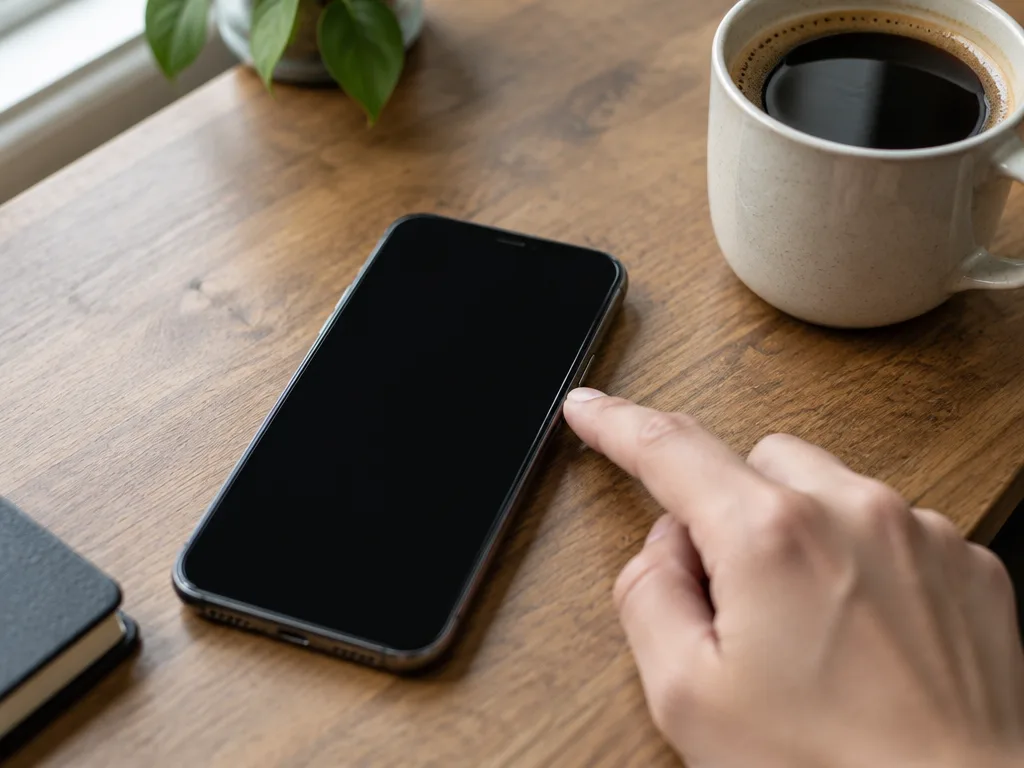
- Vänta tills skärmen blir helt svart. Då är telefonen avstängd.
Det spelar ingen roll om du väljer volym upp eller volym ner. Tänk bara på att inte trycka snabbt på sidoknappen och volym upp: den kombinationen tar en skärmdump på iPhone i stället. Samma metod gäller för iPhone 11, iPhone 12, iPhone 13, iPhone 14, iPhone 15, iPhone 16, iPhone 17 och alla Pro- och Pro Max-varianter. På samma skärm finns också reglaget för nödsamtal, så dra rätt reglage.
Stänga av iPhone med hemknapp (iPhone 8, SE och äldre modeller)
På en iPhone med hemknapp är sidoknappen bara en strömknapp, så här räcker en knapp:
- Håll in sidoknappen tills avstängningsreglaget visas.
- Dra reglaget åt höger.
Det gäller iPhone 8, iPhone 7, iPhone 6s, iPhone 6 och iPhone SE. På iPhone 5s och ännu äldre modeller sitter strömknappen ovanpå telefonen i stället för på sidan, men metoden är densamma: håll in knappen tills reglaget dyker upp och dra det.
Stäng av iPhone 11 utan knapparna: Inställningar, Kontrollcenter och Siri
Är en knapp trasig, eller vill du slippa trycka, finns tre andra sätt att stänga av din iPhone.
Via Inställningar
Det här fungerar på alla iPhone med iOS 11 eller senare, oavsett modell:
- Öppna appen Inställningar.
- Tryck på Allmänt.
- Rulla längst ner och tryck på Stäng av.
- Dra reglaget för att stänga av telefonen.
Via Kontrollcenter (iOS 18 och senare)
Sedan iOS 18 finns en avstängningsknapp direkt i Kontrollcenter. Svep ned från skärmens övre högra hörn och håll på strömsymbolen (en cirkel med ett streck upptill) i det övre högra hörnet. När “Dra för att stänga av” visas drar du reglaget.
Med Siri
Har du Siri aktiverad kan du säga “Siri, stäng av”. Du får då upp ett bekräftelsefönster där du trycker för att stänga av enheten.
Så slår du på iPhone igen
Håll in sidoknappen tills Apple-logotypen visas på skärmen och släpp sedan. Det tar några sekunder innan telefonen har startat och du kan låsa upp den med kod eller Face ID. Startar inte iPhone kan batteriet vara helt tomt: sätt den på laddning en stund och försök igen.
En vanlig omstart är alltså inget annat än att stänga av och slå på telefonen. Det rensar inte dina bilder, meddelanden eller appar.
När iPhone har hängt sig i iOS: gör en tvångsomstart
Om skärmen är frusen och inte reagerar på tryck går det inte att dra reglaget. Då gör du en tvångsomstart, som tvingar telefonen att starta om utan att du behöver stänga av den först.
iPhone 8 och nyare (inklusive iPhone SE 2:a och 3:e generationen):
- Tryck snabbt på volym upp och släpp.
- Tryck snabbt på volym ner och släpp.
- Håll in sidoknappen tills Apple-logotypen visas, och släpp sedan.
iPhone 7 och 7 Plus: håll in sidoknappen och volym ner samtidigt tills Apple-logotypen visas.
iPhone 6s och äldre: håll in hemknappen och sidoknappen (eller knappen ovanpå) samtidigt tills Apple-logotypen visas.
Tvångsomstarten raderar ingen data. Fastnar telefonen på Apple-logotypen gång på gång kan du behöva återställa din iPhone, och då är det bra att ha en färsk säkerhetskopia.
Är det bra att stänga av iPhone ibland?
Det finns inget krav på att stänga av telefonen, men en omstart med jämna mellanrum kan lösa tillfälliga problem: appar som krånglar, wifi eller mobildata som slutar fungera eller en telefon som känns seg. Att stänga av den helt sparar också batteri, till exempel på en lång resa när du inte kan ladda.
Ska du sälja eller lämna in telefonen räcker det inte att stänga av den. Gör först en säkerhetskopia av din iPhone, logga ut ur iCloud och stäng av Hitta min iPhone så att köparen kan använda telefonen direkt. Har du även en Android-telefon hemma fungerar det på liknande sätt, men knapparna skiljer sig; läs hur du gör för att stänga av en Samsung-mobil.
Vanliga frågor och svar om att stänga av iPhone
Varför stänger inte min iPhone av sig när jag håller in knappen?
Håller du bara in sidoknappen på en iPhone med Face ID startar Siri. Du måste hålla in sidoknappen och en av volymknapparna samtidigt.
Hur stänger jag av iPhone 11 utan knapparna?
Gå till Inställningar, Allmänt och tryck på Stäng av längst ner. Har du iOS 18 eller senare kan du också använda strömsymbolen i Kontrollcenter.
Vad är skillnaden mellan att starta om och att tvångsstarta?
En vanlig omstart betyder att du stänger av telefonen och slår på den igen. En tvångsomstart använder en knappkombination som startar om iPhone även när skärmen har hängt sig. Ingen av dem raderar något.