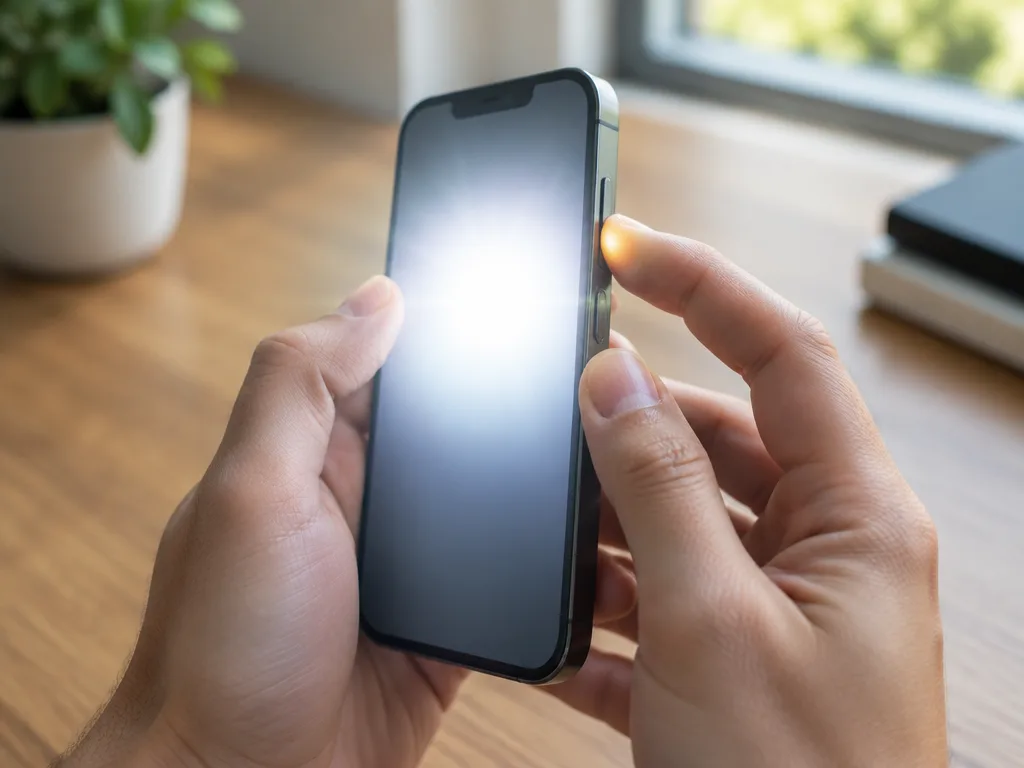
En skärmdump på iPhone tar du genom att trycka på två knappar samtidigt. På iPhone-modeller med Face ID (iPhone X och senare) trycker du samtidigt på sidoknappen och volym upp. På modeller med Touch ID och hemknapp, som iPhone SE och iPhone 8, trycker du samtidigt på hemknappen och sidoknappen, eller hemknappen och den övre knappen på de allra äldsta modellerna.
Skärmen blinkar till, och bilden sparas automatiskt i Bilder-appen. Nedan går vi igenom varje modell, vad du gör med skärmbilden efteråt och hur du klarar dig utan fysiska knappar.
Vilka knappar ska du trycka på för din iPhone-modell?
Kombinationen avgör vilken sorts iPhone du har, inte vilket år den kom. Har telefonen en rund knapp under skärmen är det en modell med hemknapp. Saknas den har du Face ID.
| iPhone-modeller | Knappar att trycka samtidigt |
|---|---|
| iPhone X, XR, XS, 11, 12, 13, 14, 15, 16 och senare (Face ID) | Sidoknappen + volym upp |
| iPhone SE (2:a och 3:e generationen), 8, 7, 6s, 6 (Touch ID, sidoknapp) | Hemknappen + sidoknappen |
| iPhone SE (1:a generationen), 5s och äldre (Touch ID, övre knapp) | Hemknappen + övre knappen |
Samma princip gäller för en surfplatta, men knapparnas placering skiljer sig. Har du även en platta finns det en separat genomgång av hur du tar en skärmdump på iPad.
Så tar du en skärmdump på iPhone X och senare
- Öppna det du vill fånga på skärmen.
- Tryck samtidigt på sidoknappen (höger sida) och volym upp (vänster sida).
- Släpp båda knapparna direkt.
Håll inte in knapparna. Ett snabbt tryck räcker, och håller du kvar för länge riskerar du att få fram menyn för att stänga av telefonen eller ringa nödsamtal i stället. Skärmen blinkar till och, om ljudet är på, hörs ett kameraklick. Det är kvittot på att skärmdumpen är tagen.
Så tar du en skärmdump på iPhone med hemknappen
På iPhone SE, iPhone 8 och äldre modeller är det hemknappen som ersätter volymknappen:
- Gå till det du vill ta en skärmbild av.
- Tryck samtidigt på hemknappen och sidoknappen. På iPhone SE av första generationen och äldre sitter låsknappen i stället ovanpå telefonen, så där använder du den övre knappen.
- Släpp båda knapparna snabbt.
Även här blinkar skärmen och bilden sparas direkt. Det enda som skiljer sig är alltså vilka två knappar du trycker på.
Vad händer med skärmbilden efter att du har tagit den?
Det beror på vilken iOS-version telefonen har:
- iOS 18 och tidigare: en miniatyrbild visas en kort stund i det nedre vänstra hörnet av skärmen. Tryck på miniatyren för att öppna den, eller svep den åt vänster för att bara spara bilden och fortsätta.
- iOS 26: skärmavbilden visas direkt i helskärm med verktygen framme. Du trycker på knappen Spara för att välja var bilden ska hamna.
I redigeringsläget kan du beskära bilden till den del du vill visa, rita och skriva med Märkning, dölja känsliga uppgifter och dela skärmdumpen direkt till Meddelanden, mejl eller en annan app. Ångrar du dig kan du radera den innan den sparas. Att beskära är det mest användbara: ett kvitto eller en bokningsbekräftelse blir tydligare när statusraden och menyerna är bortklippta.
Var hittar du dina skärmdumpar?
Alla skärmdumpar sparas automatiskt i appen Bilder. För att se dem samlade utan att bläddra genom hela biblioteket:
- Öppna Bilder.
- Gå till Samlingar och tryck på Medietyper.
- Tryck på Skärmavbilder.
I äldre iOS-versioner heter vägen Album > Skärmbilder. Har du iCloud-bilder påslaget synkas skärmdumparna dessutom till dina andra Apple-enheter med samma Apple-ID, till exempel en Mac där du kan ta en skärmdump på Mac med kortkommandon.
Ta en skärmdump utan knappar
Fungerar inte knapparna, eller vill du slippa trycka på två samtidigt, finns tre alternativ.
AssistiveTouch. Gå till Inställningar > Hjälpmedel > Tryck > AssistiveTouch och slå på funktionen. En liten rund knapp visas på skärmen. Tryck på den och välj Enhet > Mer > Skärmavbild. Under Anpassa toppmeny kan du lägga Skärmavbild direkt i menyn så att det räcker med två tryck.
Tryck på baksidan. Under Inställningar > Hjälpmedel > Tryck > Tryck på baksidan kan du ställa in att ett dubbel- eller trippeltryck på telefonens baksida tar en skärmavbild.
Siri. Säg “ta en skärmdump” så fångar Siri det som visas på skärmen.
Funktionen Helsida: skärmdump av en hel sida i Safari
En vanlig skärmdump fångar bara det som syns. Vill du spara en hel webbsida, ett långt mejl eller en anteckning finns en inbyggd funktion sedan iOS 13:
- Ta en skärmdump som vanligt i Safari, Mail eller Anteckningar.
- Tryck på förhandsvisningen innan den försvinner.
- Välj fliken Helsida högst upp. Den visas bara när sidan är längre än skärmen.
- Beskär om du bara vill behålla en del, och tryck på Klar.
Resultatet sparas som en PDF i Filer-appen, inte som en bild i Bilder. Funktionen finns inte i alla appar. I sociala medier och andra tredjepartsappar får du i stället ta flera skärmdumpar eller använda en app som Picsew eller Tailor, som syr ihop dem till en lång bild.
Vanliga frågor och problem med skärmdumpar på iPhone
När skärmdumpen inte fungerar
Det vanligaste felet är att knapparna trycks i otakt eller hålls in för länge. Tryck båda exakt samtidigt och släpp direkt. Sparas bilden inte alls, kontrollera att det finns ledigt lagringsutrymme, och uppdatera till senaste iOS om problemet består. Vissa streamingappar blockerar dessutom skärmbilder av upphovsrättsskäl, och då blir bilden svart.
Skärmdump eller skärminspelning?
En skärmdump är en stillbild. Vill du visa hur något går till, till exempel en felkod som dyker upp eller stegen i en app, är en video ofta tydligare. Så gör du en skärminspelning på iPhone via Kontrollcenter, med eller utan ljud.
Skärmdumpar som tar plats
Den som tar många skärmdumpar samlar snabbt hundratals bilder som sällan behövs igen. Gå igenom albumet Skärmavbilder då och då och radera det du inte behöver, och kom ihåg att tömma Nyligen raderat efteråt. Fler sätt att frigöra utrymme på iPhone hittar du i vår lagringsguide.