Spela in ljud på iPhone gör du enklast i den inbyggda appen Röstmemon: öppna appen, tryck på den röda inspelningsknappen och tryck på stopp när du är klar. Inspelningen sparas automatiskt i appen, och du behöver inte installera något. Ska du i stället fånga ljud från en app eller ett telefonsamtal behövs en annan metod, eftersom Röstmemon bara spelar in det mikrofonen hör.
| Det här vill du spela in | Använd | Här hamnar filen |
|---|---|---|
| Din röst, en föreläsning, en intervju eller ett möte | Röstmemon | I Röstmemon, kan sparas i Filer |
| Något på skärmen med din röst till | Skärminspelning med mikrofonen på | Som video i Bilder |
| Berättarröst till en film | iMovie | I filmprojektet |
| Musik med flera spår | GarageBand | I GarageBand |
| Ett telefonsamtal | App från tredje part (funktionen i Telefon-appen saknas i Sverige) | Beror på appen |
Så spelar du in ljud på iPhone med Röstmemon
Röstmemon följer med iOS och är rätt val för de flesta. Så gör du din första ljudinspelning:
- Öppna appen. Du hittar Röstmemon i mappen Verktyg, eller genom att söka på namnet från hemskärmen.
- Placera telefonen. Lägg den på en stabil yta nära den som pratar och se till att mikrofonen inte är täckt.
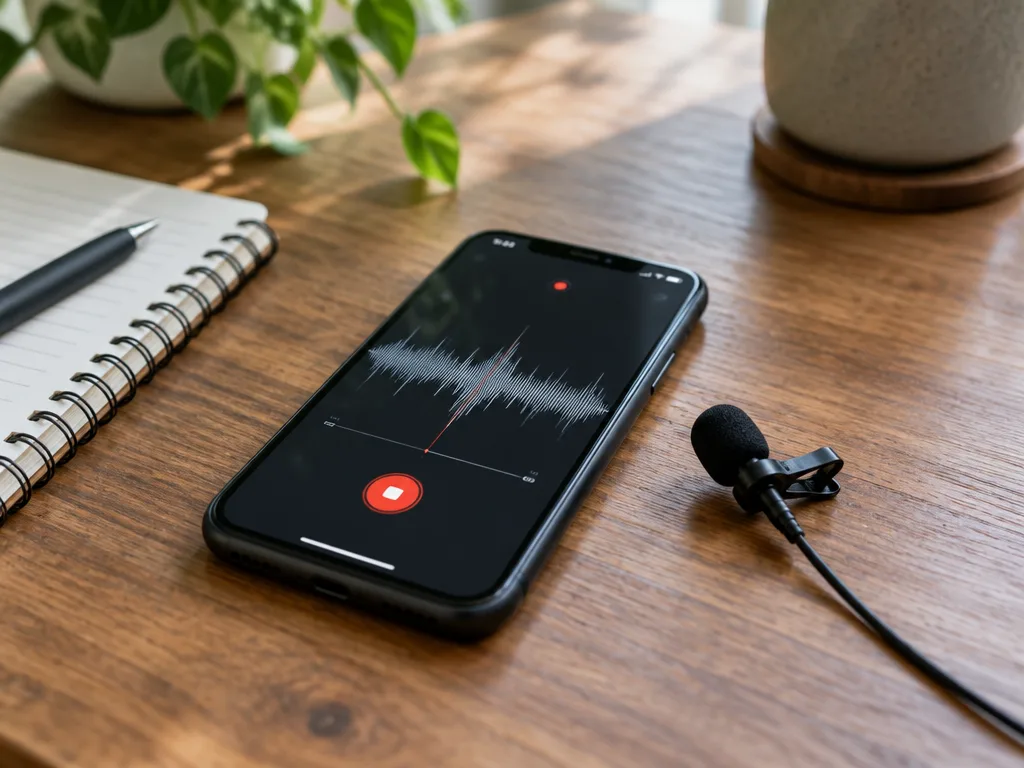
- Starta inspelningen. Tryck på den röda inspelningsknappen längst ner så börjar appen spela in. En orange prick högst upp på skärmen visar att mikrofonen används.
- Kontrollera de första sekunderna. Vågformen ska röra sig när någon talar.
- Stoppa inspelningen. Tryck på stoppknappen. Filen sparas automatiskt och dyker upp i listan.
- Ge filen ett namn. Tryck på titeln och skriv något du känner igen senare, till exempel “Föreläsning ekonomi”. Som standard får den din plats som namn.
Vid längre sessioner sveper du uppåt från vågformen. Då kommer du åt fler reglage och kan pausa och återuppta. När du är klar med inspelningen trycker du på Klar för att spara. Du kan gå över till en annan app under tiden, men om den appen börjar spela upp ljud kan inspelningen stoppas. Är det något du inte kan ta om, håll därför kvar inspelningsskärmen.
Var sparas inspelningen och hur delar du filen?
Inspelade memon ligger kvar i Röstmemon tills du delar eller exporterar dem. Så får du ut filen:
- Skicka till någon: markera inspelningen, tryck på Mer och välj Dela. Sedan väljer du till exempel AirDrop, Mail eller Meddelanden.
- Spara en separat fil: välj Dela och sedan Spara i Filer. Enligt Apple blir en vanlig export en m4a-fil.
- Få över den till datorn: AirDrop fungerar till en Mac. Till andra datorer går det att mejla filen till dig själv eller lägga den i en molntjänst som Google Drive eller Dropbox.
- Synka mellan enheter: har du iCloud påslaget för Röstmemon kan inspelningar synkroniseras mellan Apple-enheter med samma Apple-konto, till exempel din iPad och din Mac.
Mp3 eller m4a? Mp3 är komprimerat och räcker gott för tal, intervjuer och anteckningar. Wav är okomprimerat och passar bättre för musik och mer avancerad produktion. Ber en tjänst om mp3 är det värt att först testa om den tar emot m4a. En konvertering är ett extra steg och återställer inte kvalitet som redan gått förlorad.
Redigera och trimma inspelningen
Röstmemon räcker för enklare redigering. Öppna inspelningen, tryck på Mer och välj att trimma eller redigera. Med de gula handtagen markerar du den del som ska bort eller behållas. Sedan väljer du om originalet ska skrivas över eller om du vill spara som en ny inspelning. Behåll gärna originalet tills du vet att klippet blev rätt. De exakta knapparna kan skilja sig mellan iOS-versioner.
Appen har också en funktion som dämpar bakgrundsbrus och eko, men redigering kan aldrig återskapa ord som mikrofonen inte fångade. Är något svårhört i en intervju, markera det som osäkert i dina anteckningar i stället för att gissa.
Kan du omvandla inspelningen till text?
Ja. Röstmemon kan visa en transkription på modeller och språk som stöds. Annars kan du spara m4a-filen och ladda upp den i en tjänst som omvandlar ljud till text. Kontrollera namn och siffror mot ljudet efteråt.
Så får du bättre ljud i inspelningen
Placeringen betyder oftast mer än vilken inspelningsapp du väljer.
- Välj en tyst plats. Stäng fönster, stäng av fläktar och pausa aviseringar.
- Håll rätt avstånd till mikrofonen. För nära förvränger ljudet. För långt bort gör rösten svag och rummet hörs mer.
- Lägg ifrån dig telefonen. Håller du den i handen hörs gnidningar och stötar.
- Placera den i mitten på möten, inte bredvid en enda person.
- Gör ett test. Spela in tio sekunder och lyssna med hörlurar, gärna på varje talare.
- Kontrollera ledigt lagringsutrymme och batteri. Det gäller särskilt före en lång föreläsning. Är minnet nästan fullt kan du börja med att rensa cachen på din iPhone.
Extern mikrofon till iPhone
En extern mikrofon ger bättre ljud när talaren är långt bort eller rummet är bullrigt. Du kan ansluta den direkt till telefonen, och tre typer täcker de flesta behov:
| Typ | Passar för |
|---|---|
| Mygga (lavalier) | Intervjuer, fästs på kläderna |
| Riktad mikrofon (shotgun) | Ljud framifrån, dämpar ljud från sidorna |
| USB-C- eller Lightning-mikrofon | Podd och röstinspelning, enkel att koppla in |
Gör alltid en ny testinspelning när du har anslutit mikrofonen. Modeller som stöds har dessutom ett inspelningsläge med alternativen mono, stereo och spatialt ljud under Inställningar > Appar > Röstmemon > Inspelningsläge.
Hur spelar du in ett telefonsamtal på iPhone?
Sedan iOS 18 finns samtalsinspelning i Telefon-appen, men enligt en genomgång från augusti 2026 listar Apple EU-länder bland regionerna där funktionen inte erbjuds. Saknar du knappen under ett samtal är telefonen alltså inte trasig. Det här är alternativen i Sverige:
- App från tredje part: vissa spelar in telefonsamtal via ett konferenssamtal eller ett eget nummer. Läs villkoren och kontrollera var ljudet lagras innan du väljer.
- Mötesverktyg: flytta samtalet till Teams, Meet eller Zoom, som har egen inspelning om din licens tillåter det.
- Högtalare och en annan enhet: sätt samtalet på högtalare och kör Röstmemon på en annan enhet. Ljudet blir sämre, men det fungerar för ett enstaka samtal.
Lagen: att spela in ett samtal du själv deltar i är som huvudregel inte olovlig avlyssning enligt 4 kap. 9 a § brottsbalken, medan det är olagligt att i hemlighet spela in andras samtal. Spelar du in i jobbet gäller normalt också GDPR. Det säkraste är att berätta för motparten innan du börjar spela in.
Spela in ljud från appar och musik med skärminspelning
Röstmemon är gjord för mikrofonljud och fungerar inte som en allmän inspelare för allt en app spelar upp. Här är de andra vägarna:
- Skärminspelning: håll ned knappen Skärminspelning i Kontrollcenter, slå på mikrofonen och starta. Resultatet sparas som video i Bilder, och vill du bara ha ljudet måste du extrahera det separat. Hela gången finns i vår guide till skärminspelning på iPhone. Vissa appar blockerar ljud- eller videoinspelning.
- Spegling till dator: med ett program på en PC eller Mac kan du spegla iPhone och spela in där.
Tänk på upphovsrätten. Musik med DRM-skydd får inte spelas in och spridas, oavsett vilket verktyg du använder.
Bästa apparna för ljudinspelning på iPhone utöver inbyggda Röstmemon
För de flesta räcker den inbyggda appen. Vill du ha fler funktioner kan du ladda ner en inspelningsapp, men kontrollera aktuell version och pris i App Store innan du installerar, eftersom utbudet ändras.
| App | Bra till |
|---|---|
| GarageBand | Musikproduktion och inspelning i flera spår |
| iMovie | Berättarröst direkt i ett filmprojekt |
| Voice Record Pro | Fler filformat och molnlagring |
| CapCut | Ljud och redigering, främst för video |
I iMovie öppnar du ett filmprojekt, flyttar tidslinjen dit inspelningen ska börja och trycker på knappen för att lägga till medier och sedan VoiceOver. Efter en nedräkning på tre sekunder börjar appen spela in, och klippet visas med lila i tidslinjen.
Äldre topplistor nämner också iTalk Recorder och Smart Recorder. Kontrollera att en sådan voice recorder fortfarande uppdateras innan du förlitar dig på den, och läs var dina filer lagras.
Vad gör du om ljudinspelning inte fungerar?
| Problem | Kontrollera först |
|---|---|
| Appen får inget ljud | Inställningar > Integritet och säkerhet > Mikrofon: appen måste ha åtkomst |
| Inspelningen är tyst | Flytta telefonen närmare och kontrollera att mikrofonen är fri |
| Inspelningen stoppas | Om en annan app började spela upp ljud |
| Du hittar inte filen | Leta först i Röstmemon, spara sedan en kopia i Filer |
| Inget hjälper | Stäng av din iPhone och starta den igen |
Vanliga frågor om att spela in ljud på iPhone
Är Röstmemon gratis?
Ja, Apples app följer med telefonen och är fri från reklam. Saknas den kan du ladda ner den igen från App Store.
Kan jag spela in min röst över musik?
Ja, i GarageBand eller iMovie lägger du din röstinspelning i ett eget spår tillsammans med annat ljud. Röstmemon passar bättre för enkla inspelningar.
Hur får jag över inspelade filer till en Mac?
Använd AirDrop, eller slå på iCloud för Röstmemon så att dina inspelade filer går att nå på datorn.