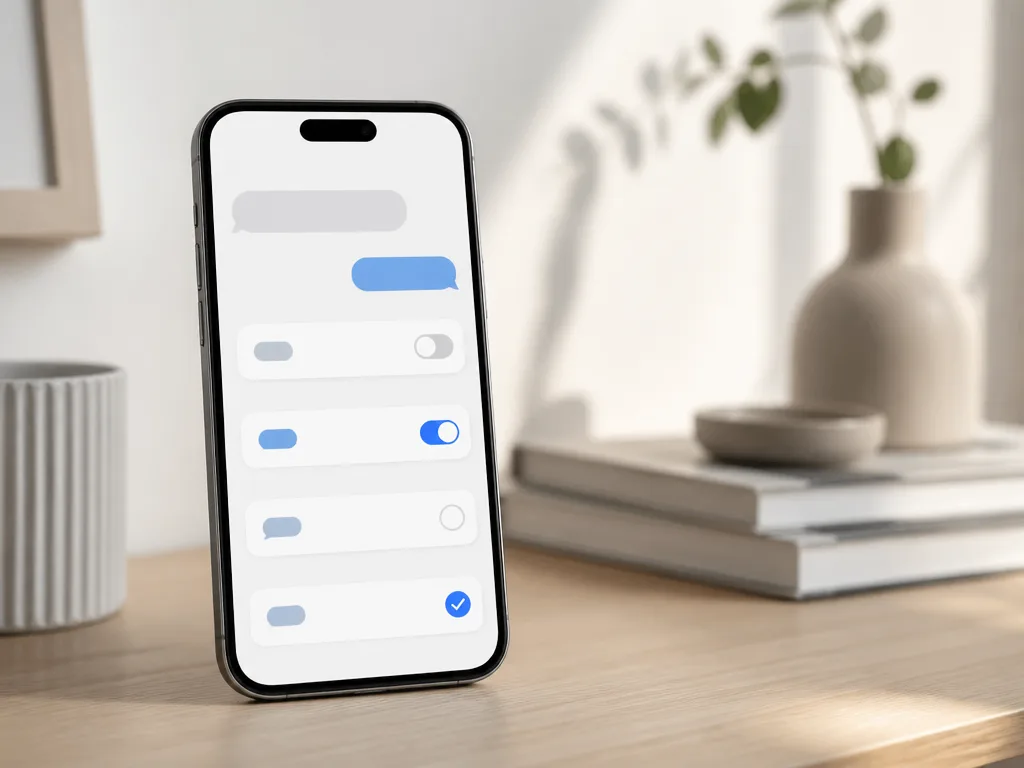
Aktivera iMessage genom att öppna Inställningar på din iPhone, gå till Meddelanden och slå på reglaget för iMessage. Kontrollera sedan Skicka och ta emot så att rätt telefonnummer, e-postadress och Apple-ID är valda. Funktionen kräver Wi-Fi eller mobildata, eftersom iMessage skickar meddelanden via internet i stället för som vanliga SMS/MMS via operatörens SMS-system.
Aktivera iMessage på iPhone
Aktivera iMessage på iPhone i appen Inställningar. Det tar oftast mindre än en minut, om din iPhone redan är inloggad med Apple-ID och har fungerande internetanslutning.
- Öppna Inställningar.
- Bläddra ned och tryck på Meddelanden.
- Slå på reglaget vid iMessage.
- Vänta tills aktivering är klar.
- Tryck på Skicka och ta emot och kontrollera att rätt nummer och e-post är markerade.
När iMessage är aktivt kan du skicka meddelanden till andra Apple-enheter via Wi-Fi eller mobildata. Meddelanden till iPhone, iPad och Mac visas normalt som blå bubblor. Meddelanden till Android-telefoner eller mottagare utan iMessage skickas i stället som SMS eller MMS och visas som gröna bubblor.
Kontrollera Skicka och ta emot
Skicka och ta emot styr vilka adresser andra kan använda för att nå dig via iMessage. Den inställningen är viktig om aktivering verkar klar men meddelanden ändå skickas från fel adress.
Gå till Inställningar > Meddelanden > Skicka och ta emot. Under rubriken “Du kan ta emot iMessage till och svara från” ska ditt telefonnummer och de e-postadresser du vill använda vara markerade. Under “Starta nya konversationer från” väljer du oftast ditt telefonnummer, särskilt om du vill att andra ska se samma avsändare som när du skickar SMS. Samma Apple-ID används också när du säkerhetskopierar iPhone steg för steg, så det är värt att kontrollera kontot innan du felsöker djupare.
Apple-ID används för att koppla ihop iMessage mellan dina Apple produkter. Om du har flera Apple-enheter bör samma Apple-ID vara inloggat på iPhone, iPad och Mac. Logga ut och in igen, om listan saknar rätt telefonnummer eller om en gammal e-postadress ligger kvar.
Aktivera iMessage på iPad eller Mac
Aktivera iMessage på iPad eller Mac med samma Apple-ID som på din iPhone. Då kan du skicka meddelanden från flera Apple-enheter och hålla kontakten även när telefonen ligger i ett annat rum.
På iPad gör du så här:
- Öppna Inställningar.
- Tryck på Meddelanden.
- Slå på iMessage.
- Logga in med ditt Apple-ID, om du blir ombedd.
- Kontrollera Skicka och ta emot.
På Mac öppnar du appen Meddelanden, går till Inställningar och kontrollerar att iMessage är aktivt under kontot för ditt Apple-ID. Välj samma telefonnummer och e-postadress som på din iPhone, om du vill att konversationerna ska synkas på ett begripligt sätt.
Om iMessage på din iPhone fungerar men inte på iPad eller Mac är orsaken ofta att enheten saknar internet, använder fel Apple-ID eller inte har rätt adress markerad under Skicka och ta emot. Om mobilen samtidigt varnar för full lagring kan du först frigöra utrymme på iPhone och sedan prova aktiveringen igen.
Vad är skillnaden mellan iMessage och SMS/MMS?
iMessage är Apples meddelandetjänst för Apple-enheter. Den använder internetanslutning via Wi-Fi eller mobildata. SMS och MMS använder mobilnätet och hanteras av din operatör.
Skillnaden märks i appen Meddelanden:
| Typ | Färg | Kräver internet | Går via |
|---|---|---|---|
| iMessage | Blå bubbla | Ja, Wi-Fi eller mobildata | Apple |
| SMS/MMS | Grön bubbla | Nej, men mobilnät krävs | Operatör |
iMessage kan skicka text, bilder, videor, reaktioner, platsdelning och andra funktioner mellan Apple-enheter. SMS/MMS fungerar bredare, eftersom även Android-telefoner kan ta emot dem. Därför bör du ha SMS aktiverat som reserv, även om du främst vill använda iMessage.
Om iMessage väntar på aktivering
Väntar på aktivering betyder att iPhone försöker registrera iMessage mot Apples servrar men ännu inte har slutfört processen. Det kan bero på internet, Apple-ID, telefonnummer, iOS, datum och tid, operatör eller ett tillfälligt serverproblem.
Felsök i den här ordningen:
- Kontrollera att Wi-Fi eller mobildata fungerar genom att öppna en webbsida.
- Gå till Inställningar > Allmänt > Datum och tid och slå på Ställ in automatiskt.
- Gå till Inställningar > Allmänt > Programuppdatering och installera senaste versionen av iOS.
- Kontrollera att rätt telefonnummer visas under Inställningar > Allmänt > Om.
- Stäng av iMessage och FaceTime, vänta några minuter och slå på iMessage igen.
- Starta om din iPhone.
- Logga ut från Apple-ID i Meddelanden och logga in igen.
- Återställ nätverksinställningar om problemet kvarstår.
Du återställer nätverksinställningar via Inställningar > Allmänt > Överför eller nollställ iPhone > Nollställ > Nollställ nätverksinställningar. Det raderar sparade Wi-Fi-nätverk och lösenord, men inte bilder, appar eller meddelanden. Använd därför detta efter enklare kontroller, inte som första steg.
Lösningar när iMessage fungerar inte
Fungerar inte iMessage efter grundstegen behöver du lösa problemet metodiskt. Börja med sådant som inte raderar något: öppna appen Meddelanden, kontrollera internet, slå av iMessage och slå på iMessage igen. Prova både wifi och mobildata, eftersom ett Wi Fi nätverk kan blockera trafik även när andra appar verkar fungera.
Uppdatera iOS om telefonen ligger efter. Gå till Inställningar > Allmänt > Programuppdatering, ladda ner och installera den senaste versionen av iOS. Kontrollera också att Allmänt > Datum och tid > Ställ in automatiskt är på, eftersom fel tid kan störa aktivering mot Apples servrar. Samma princip gäller när du uppdaterar appar: börja med systemets egna uppdateringar innan du felsöker en enskild funktion.
Om problemet kvarstår kan du återställ nätverksinställningar en andra gång efter omstart. Skriv upp lösenord till viktiga wifi-nätverk först, eftersom telefonen glömmer sparade nätverk. Detta är en vanlig lösning på vanliga problem med iMessage, FaceTime och iMessage aktivering efter nytt SIM kort.
Vid nummerflytt eller ny operatör
iMessage kan ta längre tid att aktivera efter nummerflytt, nytt SIM-kort eller byte av operatör. Din iPhone måste då koppla rätt telefonnummer till Apple-ID och Apples servrar.
Kontrollera först att numret är rätt under Inställningar > Allmänt > Om. Stämmer inte numret kan iMessage försöka aktiveras mot gammal information. Stäng sedan av iMessage och FaceTime, starta om telefonen och slå på iMessage igen. Vid operatörsbyte kan det vara rimligt att vänta upp till 24 timmar innan du gör mer avancerad felsökning.
Om SMS inte fungerar alls ska du kontakta operatören. Om SMS fungerar men iMessage fastnar trots rätt nummer, rätt Apple-ID och fungerande internet är Apple Support nästa bättre kontaktpunkt.
När ska du kontakta operatören eller Apple?
Kontakta operatören när problemet rör mobilnät, SIM-kort, nummerflytt, SMS, MMS eller mobildata. Operatören kan kontrollera abonnemang, nätregistrering och om ditt nummer är aktivt.
Kontakta Apple när iMessage fungerar dåligt trots att internet, telefonnummer och SMS fungerar. Apple kan felsöka Apple-ID, Apples servrar, iCloud, iOS och kopplingen mellan dina Apple-enheter.
En enkel tumregel är: fungerar inte mobilnätet eller SMS, börja hos operatören. Fungerar mobilnätet men iMessage fungerar inte, börja med inställningarna och gå sedan till Apple.
Stäng av iMessage vid byte från iPhone
Stäng av iMessage innan du byter från iPhone till Android eller en annan mobil utan iMessage. Annars kan meddelanden från andra iPhone-användare fortsätta gå via Apples iMessage-system i stället för som vanliga SMS.
Gör så här på din gamla iPhone:
- Öppna Inställningar.
- Tryck på Meddelanden.
- Slå av iMessage.
- Gå tillbaka och öppna FaceTime.
- Slå av FaceTime.
Om du redan har sålt eller raderat din iPhone kan du använda Apples avregistreringstjänst för iMessage via webben. Då tar du bort kopplingen mellan ditt telefonnummer och iMessage utan att ha telefonen kvar. Det är den säkraste lösningen när du vill använda SMS igen efter att ha lämnat Apple produkter. Ska kontakterna också flyttas kan du samtidigt synka kontakter från Android till iPhone åt andra hållet när du byter tillbaka.
Vanliga frågor och problem med iMessage
Meddelandena blir gröna: Mottagaren använder troligen inte iMessage, saknar internet eller har stängt av funktionen. Meddelandet skickas då som SMS/MMS.
iMessage fungerar med e-post men inte telefonnummer: Kontrollera Skicka och ta emot, numret under Allmänt > Om och om operatören nyligen gjort en nummerflytt.
iMessage fungerar på iPhone men inte Mac: Logga in med samma Apple-ID på din Mac och kontrollera att rätt telefonnummer och e-postadress är markerade i Meddelanden.
Aktivering misslyckas direkt: Kontrollera Wi-Fi, mobildata, datum och tid, iOS-version och Apple-ID. Prova sedan att slå av och på iMessage igen.
Problemet kvarstår efter allt: Vänta några timmar, särskilt vid nytt SIM-kort eller operatörsbyte. Kontakta Apple Support om iMessage fortfarande inte aktiveras efter grundläggande felsökning och uppdaterad iOS.
Vill du ta emot meddelanden på flera enheter: Använd Apple ID på iPhone iPad och Mac, och markera samma e postadress under Skicka och ta emot meddelanden. Då kan iMessage på din iPhone synkas bättre med iPad och Mac.