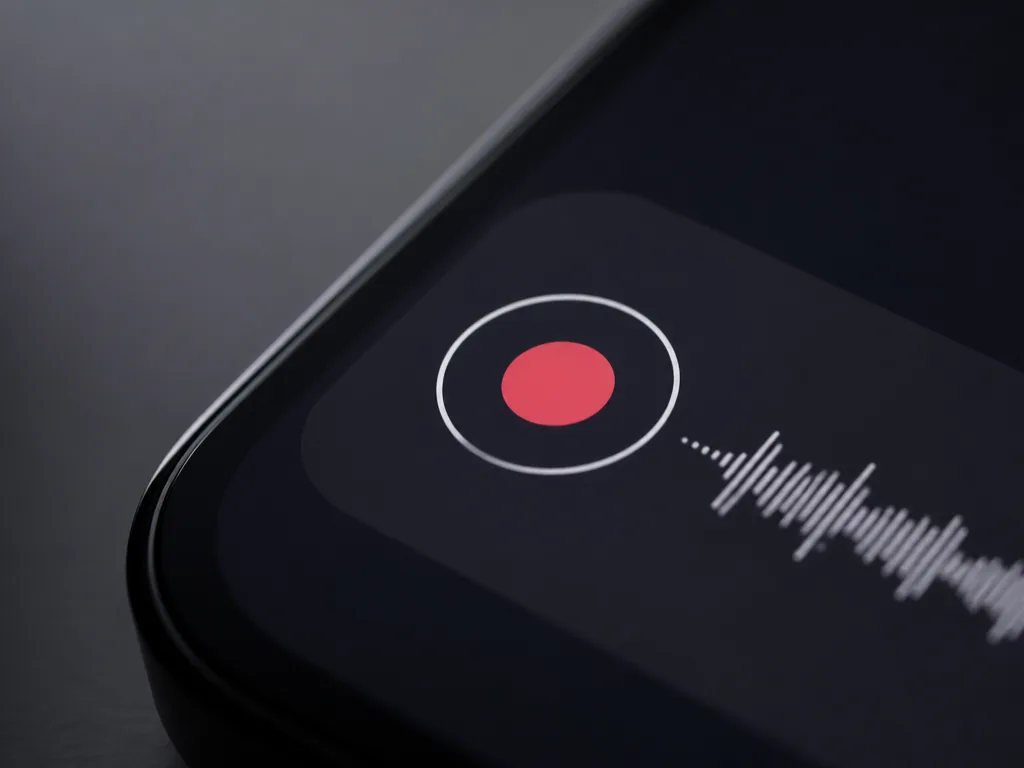
Skärminspelning på iPhone gör du genom att öppna Kontrollcenter och trycka på inspelningsknappen, den fyllda cirkeln som ser ut som en klassisk inspelningssymbol. Efter en nedräkning på tre sekunder börjar iPhone spela in allt som händer på skärmen, och du stoppar inspelningen genom att trycka på samma knapp igen eller på den röda statusraden högst upp. Funktionen är inbyggd i iOS sedan iOS 11, så du behöver ingen extra app för att spela in skärmen.
Nedan går vi igenom hur du lägger till knappen om den inte redan syns i ditt Kontrollcenter, hur du spelar in med mikrofonljud, var videon hamnar efteråt och vad du gör om knappen är gråmarkerad eller inte startar inspelningen.
Så lägger du till Skärminspelning i Kontrollcenter
På de flesta iPhone-modeller ligger inspelningsknappen redan i Kontrollcenter som standard. Syns den inte hos dig behöver du lägga till den manuellt:
- Öppna Inställningar på din iPhone.
- Gå till Kontrollcenter.
- Bläddra ner till listan Fler reglage och leta upp Skärminspelning.
- Tryck på det gröna plustecknet bredvid Skärminspelning för att flytta den upp till Ingår i Kontrollcenter.
Reglaget dyker nu upp i Kontrollcenter tillsammans med dina andra genvägar, till exempel Flygplansläge och ficklampa, och ligger kvar där tills du själv tar bort det igen.
Så spelar du in iPhone-skärmen steg för steg
När knappen finns på plats är själva inspelningen bara några tryck bort:
- Öppna Kontrollcenter genom att svepa nedåt från det övre högra hörnet av skärmen. Har din iPhone en hemknapp sveper du i stället uppåt från skärmens nederkant.
- Tryck på inspelningsknappen, den fyllda cirkeln.
- Vänta ut nedräkningen på tre sekunder som visas på skärmen.
- Använd iPhone som vanligt, allt som visas spelas in i realtid.
- Stoppa inspelningen genom att antingen öppna Kontrollcenter igen och trycka på knappen (som nu är röd), eller tryck direkt på den röda statusraden längst upp på skärmen och bekräfta med Stoppa.
Under hela inspelningen visas en röd markering i det övre hörnet, så du alltid ser att skärmen faktiskt spelas in. Det gäller även om du växlar mellan olika appar, skärminspelningen fortsätter tills du stoppar den själv.
Så spelar du in med ljud
Standardinställningen spelar bara in bild, utan ljud. Vill du få med mikrofonljud i inspelningen, till exempel om du kommenterar det som händer på skärmen, gör du så här innan du startar:
- Öppna Kontrollcenter.
- Håll in (tryck och håll kvar fingret på) inspelningsknappen tills en meny med extra reglage öppnas.
- Tryck på mikrofonikonen så att den blir röd och markerad som aktiverad.
- Tryck på Starta inspelning längst ner i menyn.
Mikrofonen fångar upp ljud från rummet du befinner dig i, inte automatiskt ljudet som spelas inifrån en app. Vill du spela in appens eget ljud, till exempel musik eller ett spels ljudeffekter, räcker det i de flesta fall att lämna mikrofonen avstängd, då spelas det interna ljudet in ändå så länge appen tillåter det.
Så stoppar du inspelningen och hittar videon
Du kan stoppa på två olika sätt, båda fungerar lika bra:
- Öppna Kontrollcenter och tryck på den röda inspelningsknappen.
- Tryck direkt på den röda statusraden högst upp på skärmen och bekräfta med Stoppa i rutan som visas.
Videon sparas automatiskt i appen Bilder, både i albumet Videor och i Nyligen. Därifrån kan du klippa, dela eller föra över den precis som vilken annan video som helst. Har du kopplat iPhone till en Mac fungerar det även att säkerhetskopiera iPhone så att inspelningarna följer med i din backup i stället för att bara ligga kvar lokalt på enheten.
Vanliga problem med skärminspelning på iPhone
Knappen syns inte i Kontrollcenter. Du har troligen inte lagt till den ännu, gå igenom stegen under Inställningar > Kontrollcenter > Fler reglage ovan.
Knappen är gråmarkerad och går inte att trycka på. Kontrollera lagringsutrymmet under Inställningar > Allmänt > iPhone-lagring. Är det nästan fullt kan iOS blockera nya inspelningar. Att frigöra utrymme på iPhone brukar lösa problemet direkt. Kontrollera även Skärmtid-inställningarna, en aktiv begränsning där kan också gråmarkera funktionen.
Inget ljud hörs i den färdiga videon. Du har troligen glömt att aktivera mikrofonen i menyn som öppnas när du håller in inspelningsknappen, se avsnittet om ljud ovan.
Inspelningen stannar av sig själv. Det beror oftast på att lagringsutrymmet tar slut mitt i inspelningen. Långa inspelningar i hög upplösning kan bli stora filer snabbt, så kontrollera lagringsutrymmet innan du spelar in något längre. Krånglar telefonen även på andra sätt kan det vara läge att rensa cache på iPhone och se om det frigör tillräckligt.
Spela in skärmen på iPad och PC
Den inbyggda funktionen räcker för de flesta situationer, men det finns alternativ:
- Via Mac med QuickTime Player. Anslut iPhone till en Mac med kabel, öppna QuickTime Player, välj Arkiv > Ny filminspelning, klicka på pilen bredvid inspelningsknappen och välj din iPhone som källa. Fördelen är att inspelningen sparas direkt på datorn utan att ta lagringsutrymme på telefonen.
- Tredjepartsappar från App Store. Om du vill ha inbyggd redigering, annoteringar eller möjlighet att spela in appens interna ljud utan mikrofon kan en dedikerad app vara ett bättre val än den inbyggda funktionen.
- Skärminspelning på iPad. Samma metod med Kontrollcenter fungerar identiskt på iPad, ikonerna och menyerna ser likadana ut som på iPhone.
Sammanfattning: spelar in iPhone-skärmen snabbt
Lägg till knappen i Kontrollcenter en gång, aktivera mikrofonen om du vill ha med ljud, och tryck sedan på inspelningsknappen varje gång du behöver spela in något som händer på skärmen. Hela flödet tar bara några sekunder när knappen väl ligger på plats, och videon hittar du direkt i appen Bilder efteråt.
Vanliga frågor
Var hittar jag skärminspelning på iPhone?
Öppna Kontrollcenter genom att svepa nedåt från övre högra hörnet av skärmen (på äldre modeller med hemknapp sveper du uppåt från nederkanten). Inspelningsknappen ser ut som en fylld cirkel. Syns den inte behöver du lägga till den under Inställningar > Kontrollcenter först.
Hur spelar jag in iPhone-skärmen med ljud?
Håll in inspelningsknappen i Kontrollcenter tills en meny med reglage visas, tryck sedan på mikrofonikonen så den blir röd och tryck på Starta inspelning. Det spelar in ljud från din mikrofon, inte nödvändigtvis ljudet inifrån appen du spelar in.
Varför är knappen för skärminspelning gråmarkerad?
Det beror oftast på begränsat lagringsutrymme eller på att en skärmtidsbegränsning blockerar funktionen. Kontrollera lagringsutrymmet under Inställningar > Allmänt > iPhone-lagring och eventuella Skärmtid-inställningar under Inställningar > Skärmtid.
Var sparas skärminspelningar på iPhone?
Videon sparas automatiskt i appen Bilder, i albumet Videor och i Nyligen. Den läggs till så fort du trycker på stopp, antingen via inspelningsknappen i Kontrollcenter eller den röda statusraden högst upp på skärmen.
Kan jag spela in iPhone-skärmen utan Kontrollcenter?
Den inbyggda funktionen kräver Kontrollcenter, men du kan även spela in iPhone-skärmen från en Mac via QuickTime Player med en kabelanslutning, eller använda en tredjepartsapp från App Store om du vill ha fler redigeringsverktyg direkt i inspelningen.