Skärminspelning Mac gör du snabbast genom att trycka Skift-Kommando-5. Det öppnar appen Skärmavbild med ett verktygsfält där du väljer att spela in hela skärmen, ett markerat fönster eller en valfri del av skärmen. Klicka på Alternativ om du vill välja mikrofon, sparplats eller starta en timer, och klicka sedan på Spela in. För att stoppa inspelningen trycker du Kommando-Kontroll-Esc eller klickar på stoppknappen i menyraden.
Det snabbaste sättet att spela in skärmen på Mac är alltså en genväg via tangentbordet, en inbyggd funktion som fungerar i alla nyare macOS-versioner utan att du behöver installera något extra.
Den här guiden går igenom hela momentet i detalj: hur du använder Skärmavbild och QuickTime Player för en smidig Mac-skärminspelning, hur du får med ljud från mikrofon eller dator, var filen hamnar efteråt och när det är läge att ta hjälp av ett tredjepartsverktyg i stället.
Det snabbaste sättet att spela in skärmen: Skärmavbild (del 1), en genväg på Mac
Skärmavbild är det inbyggda verktyget för skärminspelning på Mac och kräver macOS Mojave 10.14 eller senare, vilket i praktiken alla moderna Mac-datorer uppfyller. Så här gör du:
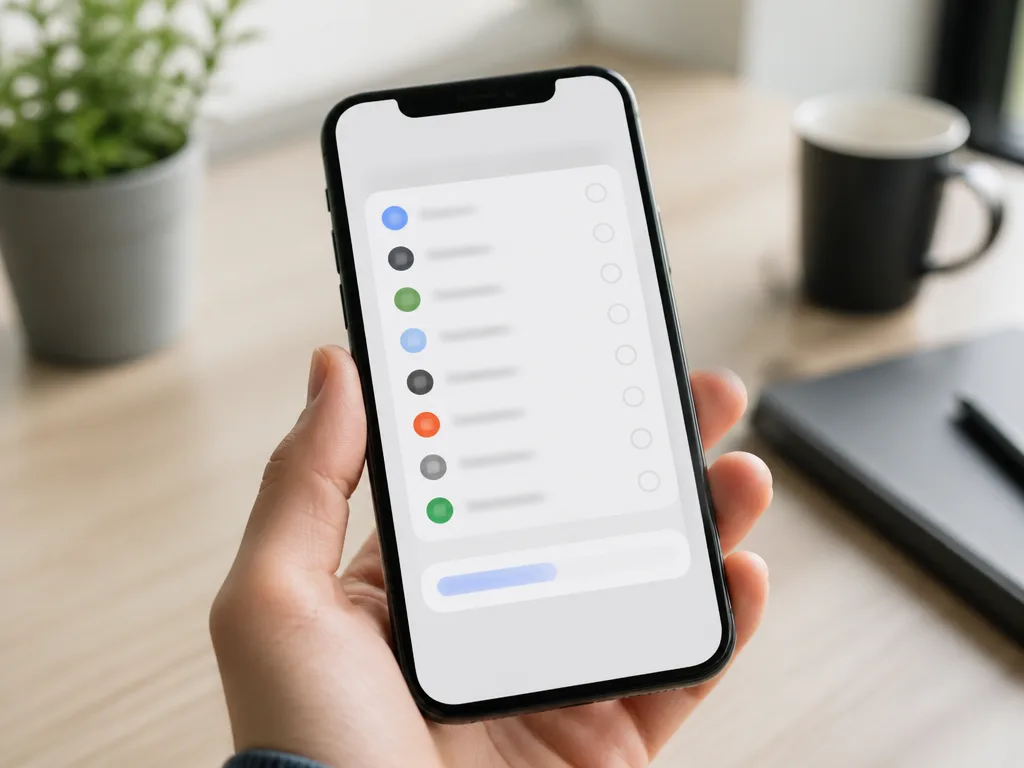
- Tryck Skift-Kommando-5. Ett verktygsfält dyker upp längst ner eller i mitten av skärmen, med reglage för både stillbilder och video.
- Välj inspelningsläge. Du kan spela in hela skärmen, ett markerat fönster (på macOS Tahoe 26 och senare) eller en markerad del som du själv drar ut med musen eller styrplattan.
- Klicka på Alternativ för att ställa in detaljerna innan du börjar: välj en mikrofon om du vill spela in ljud, aktivera Visa musklick om du vill visa en svart cirkel runt pekaren när du klickar, ställ in en timer på några sekunders fördröjning, eller ändra sparplats till en annan mapp än skrivbordet.
- Klicka på Spela in i verktygsfältet för att starta inspelningen. Spelar du in ett markerat fönster klickar du på det fönster du vill fånga. Ångrar du dig innan start, tryck Esc för att avbryta.
- Stoppa inspelningen genom att klicka på stoppknappen i menyraden längst upp på skärmen, eller trycka Kommando-Kontroll-Esc.
- Redigera direkt vid behov. En liten miniatyr av inspelningen visas i skärmens hörn efter att du stoppat. Klicka på den för att beskära videon på plats, eller vänta så sparas filen automatiskt.
Hela flödet tar bara någon minut att lära sig och fungerar likadant oavsett om du spelar in en kort demo eller en längre genomgång.
Använder QuickTime Player? Spela in skärmen med QuickTime Player på Mac (del 2)
QuickTime Player är ett alternativ som funnits längre och som många fortfarande känner igen från äldre macOS-versioner:
- Öppna QuickTime Player från mappen Program.
- Välj Ny skärminspelning under Arkiv-menyn i menyraden, eller tryck Kontroll-Kommando-N.
- Kontrollera vilket verktyg som öppnas. På nyare macOS-versioner startar detta ofta samma reglage som Skärmavbild, och då följer du stegen i föregående avsnitt. Ser du i stället ett separat fönster för skärminspelning i QuickTime Player, fortsätter du enligt nästa punkt.
- Klicka på pilen bredvid Spela in-knappen för att välja mikrofon och andra inställningar innan du startar.
- Klicka på den röda Spela in-knappen för att börja spela in skärmen, och klicka på stoppikonen i menyraden när du är klar.
- Spela upp inspelningen direkt i QuickTime Player för att snabbt kontrollera att både bild och ljud kom med som tänkt.
Eftersom QuickTime Player och Skärmavbild i praktiken delar samma inspelningsmotor på moderna Mac-datorer spelar det liten roll vilken väg du väljer in. Att spela in skärmen med QuickTime Player fungerar med andra ord nästan identiskt med Skärmavbild, och om du använder QuickTime redan för videouppspelning kan det kännas naturligt att stanna kvar i samma app. Många fortsätter använda QuickTime Player av vana, till exempel för att snabbt spela upp och beskära videor direkt efteråt i samma app.
Spela in med ljud — mikrofon och systemljud
Skärminspelning utan ljud fungerar bra för korta stillsamma demos, men de flesta tutorials, produktgenomgångar och felsökningsklipp blir tydligare med en berättarröst.
Mikrofonljud är det enkla fallet. Klicka på Alternativ i Skärmavbild eller på pilen bredvid Spela in-knappen i QuickTime Player, och välj din mikrofon i listan. Det kan vara datorns inbyggda mikrofon, en extern mikrofon eller ett headset. Har du kopplat trådlösa hörlurar till datorn dyker de ofta upp som mikrofonkälla också, se vår guide om att koppla AirPods till dator om du vill använda dem för både ljud och mikrofon under inspelningen.
Systemljud, alltså ljudet som spelas upp från själva datorn, till exempel musik, en video eller ljudet från ett samtal, är ett annat kapitel. Skärmavbild och QuickTime Player är i grunden byggda för att fånga mikrofonljud, inte det interna ljudet ur datorns högtalare. Vill du få med systemljud i inspelningen behöver du oftast antingen aktivera särskilda ljudbehörigheter i systeminställningarna, dirigera om ljudet via en virtuell ljudenhet, eller använda ett tredjepartsverktyg som är byggt för att fånga båda ljudkällorna samtidigt.
Ett enkelt sätt att undvika överraskningar är att göra en kort testinspelning på tio sekunder innan den riktiga sessionen. Säg en kort mening, spela upp lite av det ljud eller den video du planerar att visa, stoppa inspelningen och lyssna igenom resultatet. Hör du din egen röst men inte ljudet från appen du visar, är det inte fel på inspelningsknappen utan en begränsning i vilken ljudkälla som faktiskt fångas, och du vet direkt att du behöver justera inställningarna innan du kör den riktiga inspelningen.
Var sparas inspelningen och hur redigerar jag den?
Som standard sparas en färdig skärminspelning på skrivbordet så fort du stoppar den. Vill du styra var filen hamnar i stället, öppnar du Alternativ innan du startar inspelningen och väljer en annan sparplats under rubriken Spara till, till exempel mappen Dokument eller en projektmapp du själv skapat.
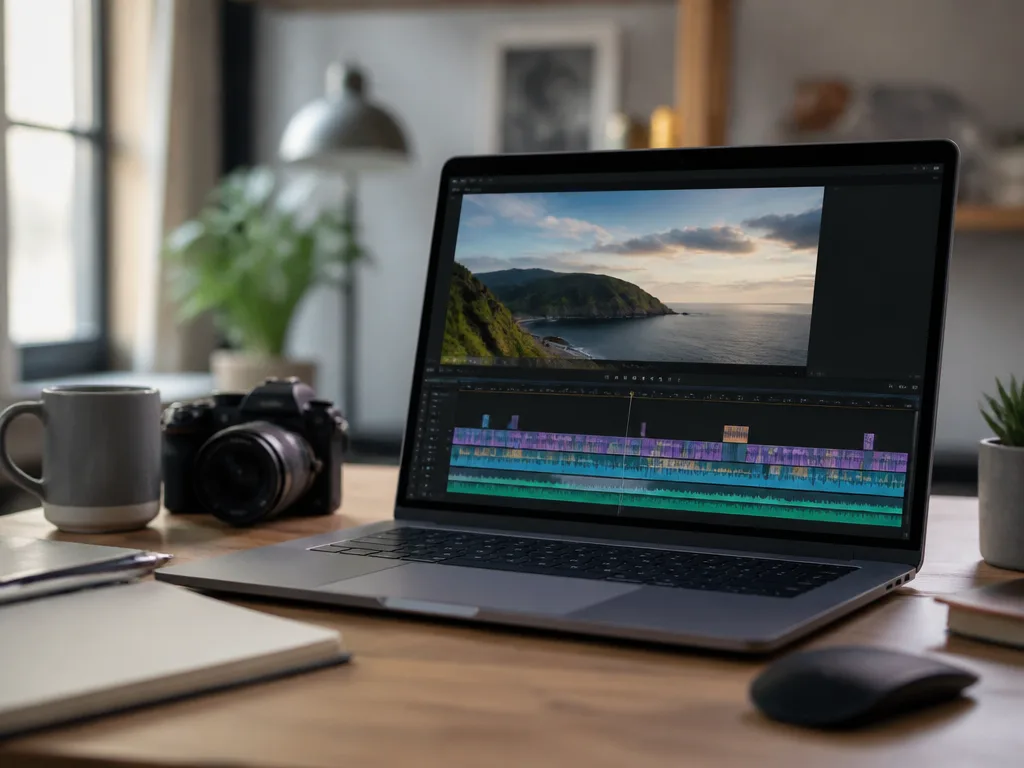
Direkt efter att du stoppat inspelningen visas en liten miniatyr i ett av skärmens hörn. Klickar du på miniatyren inom några sekunder, öppnas ett enkelt redigeringsläge där du kan beskära bort onödig tid i början eller slutet, innan filen sparas på riktigt. Väntar du i stället ut miniatyren sparas hela inspelningen automatiskt utan beskärning, och du kan alltid öppna filen igen senare i QuickTime Player för att spela upp den eller göra en enklare beskärning i efterhand.
Tips för proffsigare skärminspelningar
Utöver själva kortkommandot och verktygsvalen finns några enkla vanor som gör stor skillnad för hur en skärminspelning uppfattas:
- Städa skrivbordet och menyraden innan du börjar. Stäng notiser, dölj privata flikar och pausa meddelandeappar, så slipper du klippa bort pinsamma överraskningar i efterhand.
- Öka pekarens synlighet genom att aktivera Visa musklick under Alternativ om du ofta pekar och klickar på specifika knappar. Det gör det lättare för tittaren att följa med i vad som händer på skärmen.
- Håll tempot lugnt. Vänta en halv sekund extra innan du klickar vidare till nästa steg, så hinner tittaren hänga med utan att behöva pausa videon och spola tillbaka.
- Dela upp långa genomgångar i flera kortare skärminspelningar i stället för en enda lång fil. Det gör det både enklare att redigera i efterhand och enklare för tittaren att hitta rätt avsnitt.
- Testa mikrofonnivån i systeminställningarna innan en viktig inspelning, så att rösten varken blir för svag eller kraftigt överstyrd i den färdiga filen.
Med de här vanorna på plats räcker de inbyggda verktyg som redan finns på en Mac-skärm gott och väl för allt från interna instruktioner till publikt innehåll.
Vanliga problem vid skärminspelning på Mac
Även om Skärmavbild och QuickTime Player är enkla att använda dyker samma frågor upp gång på gång. Här är de vanligaste problemen och hur du löser dem.
Inget ljud i den färdiga inspelningen. Det absolut vanligaste felet är att mikrofonen aldrig valdes innan inspelningen startade. Kontrollera att du klickade på Alternativ och verkligen valde en mikrofon i listan, inte bara “Ingen”. Har du valt rätt mikrofon men fortfarande inget ljud, testa att öppna Systeminställningar och kontrollera under Sekretess och säkerhet att appen du använder, Skärmavbild eller QuickTime Player, faktiskt har fått behörighet till mikrofonen. macOS frågar oftast om detta första gången, men behörigheten kan ha nekats av misstag.
Verktygsfältet för Skärmavbild syns inte alls när du trycker Skift-Kommando-5. Kontrollera först att inget annat program har snappat upp samma kortkommando, till exempel ett skärmdumpsverktyg från en tredjepartsapp. Stäng ner sådana appar tillfälligt och testa igen. Fungerar det fortfarande inte kan en omstart av Mac-datorn lösa problemet, eftersom Skärmavbild ibland fastnar i bakgrunden efter en tidigare inspelning som inte avslutades korrekt.
Skärmen blir svart eller enfärgad i inspelningen trots att allt ser normalt ut när du spelar in. Det händer oftast när du försöker spela in upphovsrättsskyddat innehåll, till exempel en film eller serie från en strömningstjänst som Netflix eller HBO Max. Innehållet är skyddat med DRM (Digital Rights Management) som aktivt blockerar skärminspelning av just den videorutan, medan resten av skärmen spelas in som vanligt. Det går inte att kringgå på ett tillförlitligt sätt, och det finns heller ingen anledning att försöka, eftersom det bryter mot tjänstens användarvillkor.
Filen tar för mycket lagringsutrymme vid längre inspelningar, särskilt om du spelat in i hög upplösning eller HDR-format. Kontrollera hur mycket ledigt utrymme du har innan du startar en lång inspelning, och överväg att spela in i SDR-format eller kortare segment om lagringsutrymmet är knappt. Ett enkelt knep är att regelbundet flytta färdiga inspelningar till en extern hårddisk eller molnlagring så att skrivbordet inte fylls upp över tid.
Inspelningsknappen går inte att klicka på, eller verktygsfältet ser ut att hänga sig. Prova att stänga verktygsfältet med Esc och öppna det på nytt med Skift-Kommando-5. Kvarstår problemet trots en omstart av datorn kan det vara värt att kontrollera att macOS är uppdaterat till senaste versionen, eftersom äldre buggar i Skärmavbild ofta åtgärdas i systemuppdateringar.
När räcker inte inbyggda verktyg?
Skärmavbild och QuickTime Player klarar det mesta av vardaglig skärminspelning på Mac, men de har sina gränser. En dedikerad skärminspelare, alltså ett tredjepartsverktyg, kan vara motiverat om du behöver:
- Spela in systemljud och mikrofon samtidigt utan att behöva krångla med ljuddirigering själv.
- Längre inspelningar, till exempel flera timmars skärminspelning i högre upplösning för streaming eller arkivering.
- Webbkamera samtidigt med skärmen, för att visa ditt ansikte i ett hörn medan du går igenom en genomgång.
- Inbyggd redigering och kommentarer, som pilar, textrutor eller markeringar direkt i inspelningsverktyget, i stället för att redigera videor separat efteråt.
- Enklare delning och samarbete, om flera personer i ett team ska kunna kommentera eller redigera samma inspelning.
För enstaka guider, korta demos och de flesta vardagliga behov räcker de inbyggda verktygen gott, och du slipper installera och lära dig ytterligare ett program. Behöver du regelbundet spela in längre material med systemljud kan det däremot löna sig att testa ett dedikerat inspelningsprogram. Har du redan provat att göra en skärminspelning på iPhone, känner du igen mycket av samma logik, bara att verktygen och kortkommandona skiljer sig åt mellan Mac och iPhone. Använder du samtidigt andra Apple-tjänster på datorn, som att skicka meddelanden via aktivera iMessage på Mac, sitter de inbyggda skärm- och ljudverktygen i samma ekosystem och fungerar på liknande sätt rakt igenom.
Slutsats
Skärminspelning på Mac är i grunden ett par tangenttryckningar bort, oavsett om du landar i Skärmavbild eller QuickTime Player. Håll dig till Skärmavbild för det snabbaste flödet, testa mikrofonen med en kort inspelning innan du kör på riktigt, och ta fram ett tredjepartsverktyg först den dagen du faktiskt behöver systemljud, längre sessioner eller inbyggd redigering.