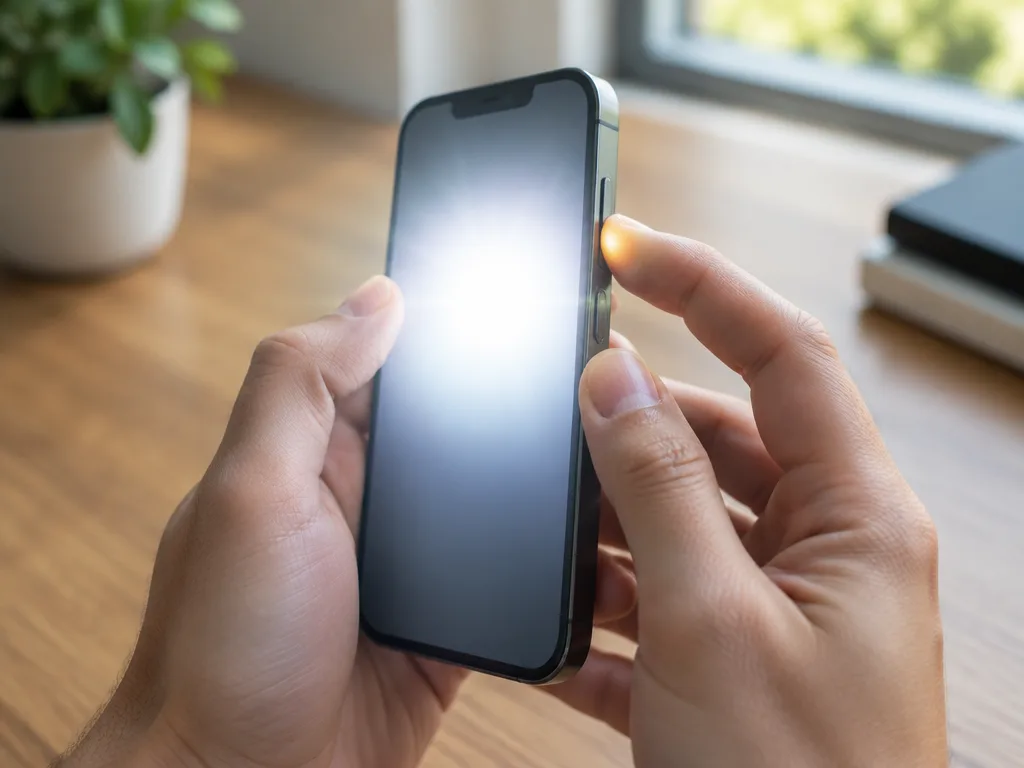
Skärmdump på iPad tar du genom att trycka på översta knappen och volym upp-knappen samtidigt, om din iPad saknar hemknapp. Har din iPad kvar hemknappen trycker du i stället på översta knappen och hemknappen samtidigt. Släpp knapparna direkt, så blinkar skärmen till och en miniatyrbild dyker upp i det nedre vänstra hörnet. Metoderna är nästan identiska med hur du tar en skärmdump på iPhone, det är bara knapparnas placering och namn som skiljer sig något mellan enheterna.
Skärmdump på iPad utan hemknapp
De flesta iPad-modeller som säljs i dag, bland annat iPad Pro sedan 2018, iPad Air och den senaste generationen av bas-iPaden, saknar hemknapp. På dessa tar du en skärmdump genom att trycka på den översta knappen (på/av-knappen) och volym upp-knappen samtidigt. Håll inte in knapparna, ett kort och samtidigt tryck räcker. Skärmen blinkar till, det hörs ett kameraljud om ljudet är på, och en miniatyrbild av skärmavbilden visas en kort stund i det nedre vänstra hörnet av skärmen.
Skärmdump på iPad med hemknapp
Har du en äldre iPad, till exempel iPad mini 1–5, iPad Air 1–3 eller iPad Pro första och andra generationen, har den fortfarande kvar hemknappen på framsidan. På dessa modeller tar du en skärmdump genom att trycka på översta knappen och hemknappen samtidigt, och släpper båda direkt. En miniatyrbild av skärmdumpen visas i det nedre vänstra hörnet av skärmen, precis som på modellerna utan hemknapp. Är du osäker på vilken knapp som är vilken på just din iPad gäller samma princip som på en skärmdump på Mac: funktionen sitter på en fast knappkombination, bara knapparnas placering skiljer sig mellan modellerna.
Ta en skärmdump direkt med Apple Pencil
Har du en iPad-modell som stödjer Apple Pencil kan du ta en skärmdump utan att röra några knappar alls. Svep uppåt med pennan från något av de nedre hörnen på skärmen, så öppnas skärmdumpen direkt i redigeringsläge där du kan rita, skriva eller beskära innan du sparar eller delar den. Det är smidigt när du redan har pennan i handen, till exempel när du antecknar.
Ta en skärmdump med AssistiveTouch – utan fysiska knappar
Fungerar inte knapparna som väntat på din iPhone/iPad, eller vill du helt enkelt slippa knapptryckningar, går det att ta en skärmdump via AssistiveTouch. Gå till Inställningar, välj Hjälpmedel, sedan Tryck och slå på AssistiveTouch. En liten flytande knapp dyker då upp på skärmen. Tryck på den, välj Enhet, sedan Mer och till sist Skärmavbild. Funktionen finns på alla iOS-enheter, inklusive iPhone, och kräver ingen nedladdning av någon extra app, den är inbyggd i iPadOS.
Var hittar du skärmdumpar och skärmbilder i Bilder-appen?
Alla skärmdumpar och skärmbilder sparas automatiskt i Bilder-appen. Öppna appen, tryck på fliken Samlingar, svep uppåt till Medietyper och tryck på Skärmavbilder. Där hittar du samtliga skärmdumpar samlade i kronologisk ordning, skilda från dina vanliga foton. Stör miniatyrbilden dig direkt efter att du tagit skärmdumpen kan du svepa bort den åt vänster, bilden sparas ändå i albumet.
Redigera och dela en skärmdump
Tryck på miniatyrbilden som visas i hörnet direkt efter att skärmdumpen tagits för att öppna redigeringsläget Märkning. Där kan du beskära bilden, rita, skriva text och markera delar av skärmen innan du sparar. Från samma vy trycker du på dela-ikonen för att skicka skärmdumpen vidare via mejl eller meddelanden, precis som med vanliga bilder. Många väljer att ta skärmdumpar regelbundet för att spara kvitton, biljetter och annan viktig information direkt i telefonen.
Ta bort en skärmdump du inte vill spara
Ångrar du dig direkt kan du svepa bort miniatyrbilden innan den hinner sparas som en egen fil. Har skärmdumpen redan hamnat i albumet Skärmavbilder öppnar du bilden, trycker på papperskorgen och bekräftar borttagningen. Bilden hamnar då i albumet Nyligen borttagna i 30 dagar innan den raderas för gott, så du kan alltid ångra dig om du tar bort fel skärmdump.
Skärmdump på iPad, iPhone och Mac – vad är skillnaden?
Är du van vid att ta skärmdumpar på iPhone känner du igen dig direkt: samma princip med två knappar som trycks samtidigt gäller, bara att på iPad handlar det om översta knappen plus hemknapp eller volym upp beroende på modell. Sitter du i stället vid en Mac används ett helt annat kortkommando, Cmd+Shift+3 för hela skärmen eller Cmd+Shift+4 för ett markerat område, vilket vi går igenom i vår guide om skärmdump på Mac. På en Windows-dator heter samma funktion i stället Print Screen, ofta förkortat PrtScn på tangentbordet, något du kan läsa mer om i vår guide om skärmdump i Windows. Även på Android-mobiler finns en liknande funktion, men var knapparna sitter varierar mellan tillverkare.
Ta en skärmdump av en hel webbsida i Safari
Tar du en skärmdump medan du surfar i Safari får du ett extra val efter trycket. Tryck på miniatyrbilden och välj mellan fliken Skärm, som fångar bara det som syns just då, och fliken Hela sidan, som sparar hela webbsidan som en PDF-fil. Det är praktiskt när du vill spara en lång artikel, en kvittosida eller en hel produktbeskrivning utan att ta flera skärmdumpar och klippa ihop dem själv.
Vanliga frågor om skärmdump på iPad
Var sparas skärmdumpen? I Bilder-appen, under Samlingar och Skärmavbilder, tillsammans med alla dina andra skärmdumpar och skärmbilder.
Varför fungerar inte skärmdump på min iPad? Oftast för att knapparna inte trycks ned exakt samtidigt. Testa att trycka snabbt och lite hårdare, gärna med ett finger på varje knapp, eller använd AssistiveTouch i stället om en fysisk knapp känns trög.
Hur skiljer sig skärmdump från skärminspelning? En skärmdump fångar en stillbild, medan en skärminspelning spelar in allt som händer som video. Skärminspelning startas via Kontrollcenter, inte med samma knappkombination som skärmdumpen. Fortsätter du ha problem kan det också vara läge att se över hur du säkerhetskopierar din iPhone och andra Apple-enheter, så att inställningar och media är skyddade.