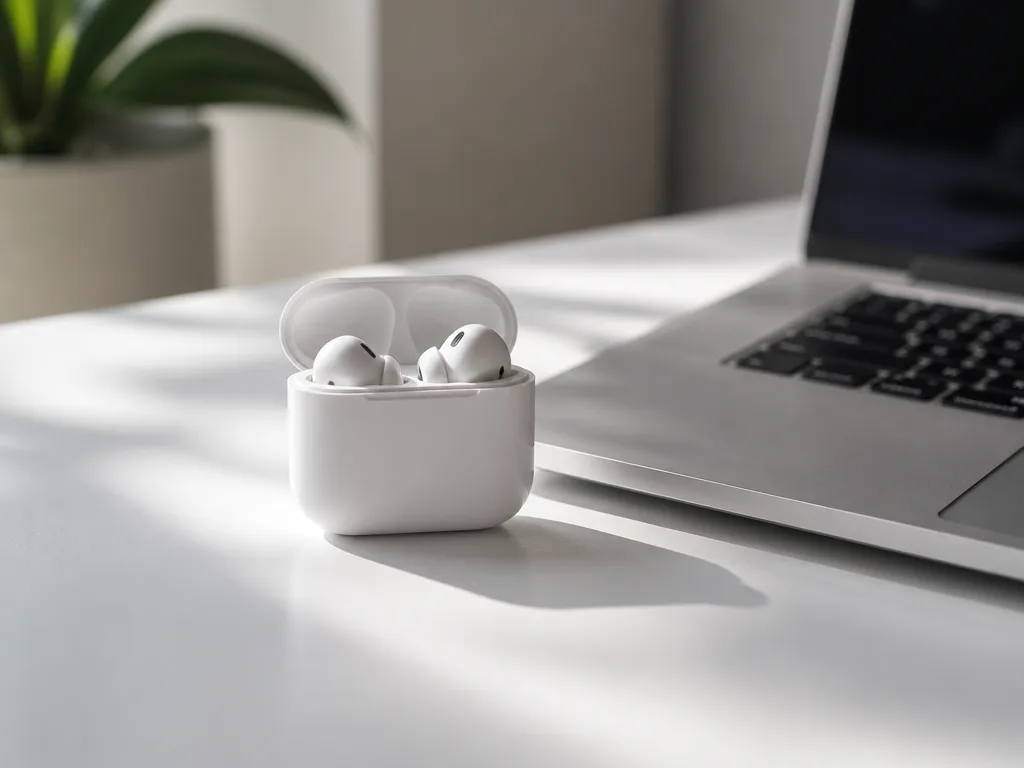
AirPods är designade för Apples ekosystem – men de fungerar alldeles utmärkt med vilken Bluetooth-aktiverad Windows-dator eller Mac som helst. Kopplingen tar under två minuter och kräver ingen extra programvara. Det knepiga är oftast att hitta rätt inställning i Windows, och att förstå varför du inte hör något ljud direkt efter att AirPods visas som “Ansluten”.
Den här guiden tar dig igenom hela processen för Windows 10, Windows 11 och Mac – inklusive hur du väljer AirPods som standardljudenhet, hur du återansluter dem nästa gång, och vad du gör när något inte fungerar som det ska.
Det här behöver du
Kontrollera tre saker innan du börjar:
- Bluetooth på datorn. De flesta bärbara datorer och moderna stationära datorer har inbyggt Bluetooth. Saknar din dator Bluetooth kan du köpa en USB-Bluetooth-adapter för 100–200 kr och sätta i den innan du fortsätter.
- Laddade AirPods. Minst 20 procent batteri rekommenderas – lågt batteri kan avbryta parningsprocessen halvvägs.
- AirPods i fodralet. Parningsläget aktiveras alltid från fodralet, aldrig direkt från öronen.
AirPods använder standard Bluetooth-protokollen A2DP (för stereomusik) och HFP (för mikrofon och samtal). Det innebär att ingen specialprogramvara krävs och att de fungerar med alla Bluetooth-aktiverade datorer, inte bara Apples. Bluetooth-räckvidden är ungefär 10 meter.
Koppla AirPods till Windows 10
Steg 1 – Öppna Bluetooth-inställningar Klicka på Start-menyn och öppna Inställningar (kugghjulsikonen). Gå till Enheter > Bluetooth och andra enheter. Kontrollera att Bluetooth-reglaget är aktiverat och blått.
Steg 2 – Lägg till en ny enhet Klicka på plusknappen Lägg till Bluetooth eller annan enhet längst upp på sidan. En dialogruta öppnas.
Steg 3 – Välj Bluetooth I dialogrutan väljer du Bluetooth som enhetstyp.
Steg 4 – Aktivera parningsläge på AirPods Placera AirPods i fodralet och öppna locket. Håll in den lilla cirkulära setup-knappen på foralets baksida i 3–8 sekunder tills statuslampan (LED-lampan) blinkar vitt. Det vita blinkandet signalerar att AirPods är redo att paras ihop med en ny enhet. Håller du in knappen längre (upp till 10 sekunder) om du kopplar dem för första gången.
OBS: Kopplar du AirPods Max: håll in ljudkontrollknappen tills statuslampan blinkar vitt i stället.
Steg 5 – Välj dina AirPods i listan AirPods bör nu dyka upp bland tillgängliga Bluetooth-enheter. De kan tillfälligt visas som “Hörlurar” eller “Headphones” innan Windows identifierar dem korrekt som “AirPods” eller “AirPods Pro”. Klicka på dem för att para ihop.
Steg 6 – Bekräfta kopplingen Windows visar meddelandet “Din enhet är redo att användas” när parkopplingen är klar. Klicka Klar.
Koppla AirPods till Windows 11
Stegen liknar Windows 10, men gränssnittet ser annorlunda ut.
Steg 1 – Öppna inställningar Tryck på Windows-tangenten + I för att öppna Inställningar direkt, eller klicka på Start-menyn > Inställningar.
Steg 2 – Gå till Bluetooth och enheter Klicka på Bluetooth och enheter i menyn till vänster. Kontrollera att Bluetooth är aktiverat.
Steg 3 – Klicka på “Lägg till enhet” Klicka på plusknappen Lägg till enhet uppe till höger.
Steg 4 – Välj Bluetooth i dialogrutan Precis som i Windows 10: välj Bluetooth i listan över enhetstyper.
Steg 5 – Aktivera parningsläge på AirPods Samma procedur: AirPods i fodralet, öppna locket, håll in setup-knappen tills LED-lampan blinkar vitt.
Steg 6 – Välj AirPods och bekräfta AirPods syns i listan – klicka på dem och vänta på att Windows bekräftar parkopplingen.
Välj AirPods som standardljudenhet
Det vanligaste problemet efter en lyckad parkoppling är att inget ljud hörs. Windows byter nämligen inte alltid till en nyupplåst Bluetooth-enhet som standardljudutgång automatiskt.
Metod 1 – Via volymikonen (snabbast) Klicka på volymikonen i aktivitetsfältet nere till höger. Nedanför volymreglaget ser du ett enhetsnamn eller en pil – klicka på det och välj dina AirPods från listan.
I Windows 11 hittar du detta i snabbinställningspanelen (klicka på WiFi/ljud-klustret längst ned till höger på aktivitetsfältet): klicka på pilen till höger om volymreglaget och välj AirPods.
Metod 2 – Via Ljud-inställningar Högerklicka på volymikonen och välj Ljud (Windows 10) eller Ljud-inställningar (Windows 11). Under fliken Uppspelning ser du alla anslutna ljudenheter. Högerklicka på dina AirPods och välj Ange som standardenhet. Klicka OK.
Koppla AirPods till Mac
Mac-processen är enklare eftersom AirPods är optimerade för Apples operativsystem.
Automatisk kopppling: Om du redan har använt AirPods med din iPhone och är inloggad på samma Apple-ID på Macen bör AirPods dyka upp automatiskt i Bluetooth-menyn. Ibland kopplas de ihop utan att du behöver göra något alls.
Om det inte sker automatiskt:
- Klicka på Bluetooth-ikonen i menyraden, eller öppna Systeminställningar > Bluetooth.
- Kontrollera att Bluetooth är aktiverat.
- Placera AirPods i fodralet och öppna locket. Håll in setup-knappen tills LED blinkar vitt om de inte dyker upp direkt.
- Klicka på Anslut bredvid dina AirPods i listan.
På Mac fungerar alla Apple-exklusiva funktioner fullt ut: Siri, automatisk enhetsväxling, rumsligt ljud, realtids-batteriindikator i menyraden och firmwareuppdateringar.
Återansluta AirPods till datorn nästa gång
När AirPods väl är parade med din Windows-dator behöver du inte gå igenom hela parkopplingsprocessen igen.
Windows 10: Gå till Inställningar > Enheter > Bluetooth och andra enheter. AirPods visas i listan under Ljud. Klicka på dem och välj Anslut.
Windows 11: Klicka på Bluetooth-reglaget i snabbinställningspanelen. Klicka på pilen bredvid Bluetooth och välj dina AirPods i listan som visas. Alternativt: gå till Inställningar > Bluetooth och enheter, klicka på tredubbelpunkten bredvid AirPods och välj Anslut.
Automatisk återanslutning: Windows kan återansluta AirPods automatiskt om du öppnar fodralet nära datorn med Bluetooth aktivt. Det fungerar dock inte lika sömlöst som med iPhone – ibland behöver du manuellt klicka på Anslut.
Vad du inte kan göra på Windows
AirPods tappar flera funktioner när de används med en Windows-dator. Här är en översikt:
| Funktion | Mac / iPhone | Windows |
|---|---|---|
| Automatisk enhetsväxling | ✓ | ✗ |
| Siri | ✓ | ✗ |
| Rumsligt ljud med huvudspårning | ✓ | ✗ |
| Realtids-batteriindikator | ✓ | ✗ |
| Firmwareuppdateringar | ✓ | ✗ (kräver Apple-enhet) |
| Manuell styrning av brusreducering/transparens | ✓ | ✗ |
| Mikrofonkvalitet | Hög | Lägre (HFP begränsar samplingsfrekvens) |
| Musikljud (stereo) | Utmärkt | Utmärkt |
Musiken och ljudet fungerar lika bra på Windows som på Mac – AirPods levererar samma stereouppspelning via A2DP-protokollet oavsett plattform. Begränsningarna handlar om Apple-exklusiva tjänster och mikrofonprestanda.
Mikrofonproblemet är värt att känna till i förväg: när du aktiverar mikrofonen på Windows byter systemet till HFP-profilen, vilket halverar audiosamplingen och ger märkbart sämre ljud på både mikrofon och hörlurar. Vill du ha hög mikrofon-kvalitet vid videosamtal på Windows: välj ett annat headset.
Felsökning: AirPods syns inte eller inget ljud
AirPods syns inte i listan
Kontrollera att LED-lampan på fodralet blinkar vitt – inte grönt (laddat och redo för befintlig enhet), gult/orange (låg batteri eller återställningsläge) eller helt mörkt. Om lampan inte blinkar vitt: håll in setup-knappen längre, upp till 10 sekunder.
Om iPhone är i närheten: AirPods hoppar automatiskt till aktiva Apple-enheter. Stäng av Bluetooth på din iPhone tillfälligt – dra ned kontrollcentret och tryck av Bluetooth-ikonen – och försök para igen i Windows.
Inget ljud trots att det står “Ansluten”
Gå till volymikonen i aktivitetsfältet och välj AirPods manuellt som aktiv enhet (se avsnittet ovan om standardljudenhet).
AirPods försvann ur listan
Ta bort enheten och para om: gå till Bluetooth-inställningar, klicka på AirPods, välj Ta bort enhet (eller Glöm den här enheten). Gå sedan igenom parkopplingsprocessen från början.
Windows hittar inga Bluetooth-enheter alls
Kontrollera att Bluetooth-tjänsten körs: tryck Windows + R, skriv services.msc och tryck Enter. Leta upp Bluetooth-stödtjänst och kontrollera att statusen är Körs. Du kan också köra Windows inbyggda Bluetooth-felsökning: Inställningar > Uppdatering och säkerhet > Felsöka > Ytterligare felsökningsverktyg > Bluetooth.
Fabriksåterställning av AirPods
En fabriksåterställning löser de flesta ihärdiga anslutningsproblem och ger AirPods ett nytt Bluetooth-ID:
- Lägg AirPods i fodralet och stäng locket.
- Vänta 30 sekunder.
- Öppna locket.
- Håll in setup-knappen på foradlets baksida i ungefär 15 sekunder.
- LED-lampan blinkar först gult/orange och sedan vitt – det vita blinkandet bekräftar att återställningen lyckades.
- AirPods är nu återställda till fabriksinställningar och redo att paras med en ny enhet.
Observera att en fabriksåterställning kopplar bort AirPods från alla enheter de tidigare var anslutna till – inklusive din iPhone och Mac. Du behöver para om dem med varje enhet du vill använda efteråt.