Telefonen säger att lagringen är full. Du försöker fota — det går inte. Du försöker uppdatera iOS — det går inte. Och när du går in i Inställningar och tittar på iPhone-lagring ser du en gråton som heter “Annat” eller “Systemdata” som tar 15 GB och inte verkar gå att rensa.
Det här är guiden för dig. Räkna med 20–30 minuters jobb om du gör allt — och förmodligen 5–10 GB tillbaka.
Steg 1: Börja alltid på Inställningar > Allmänt > iPhone-lagring
Det här är hela kartan. Innan du börjar radera saker måste du veta vart utrymmet faktiskt tagit vägen. Det är samma princip som med ekonomi: ingen budget utan kontoutdrag.
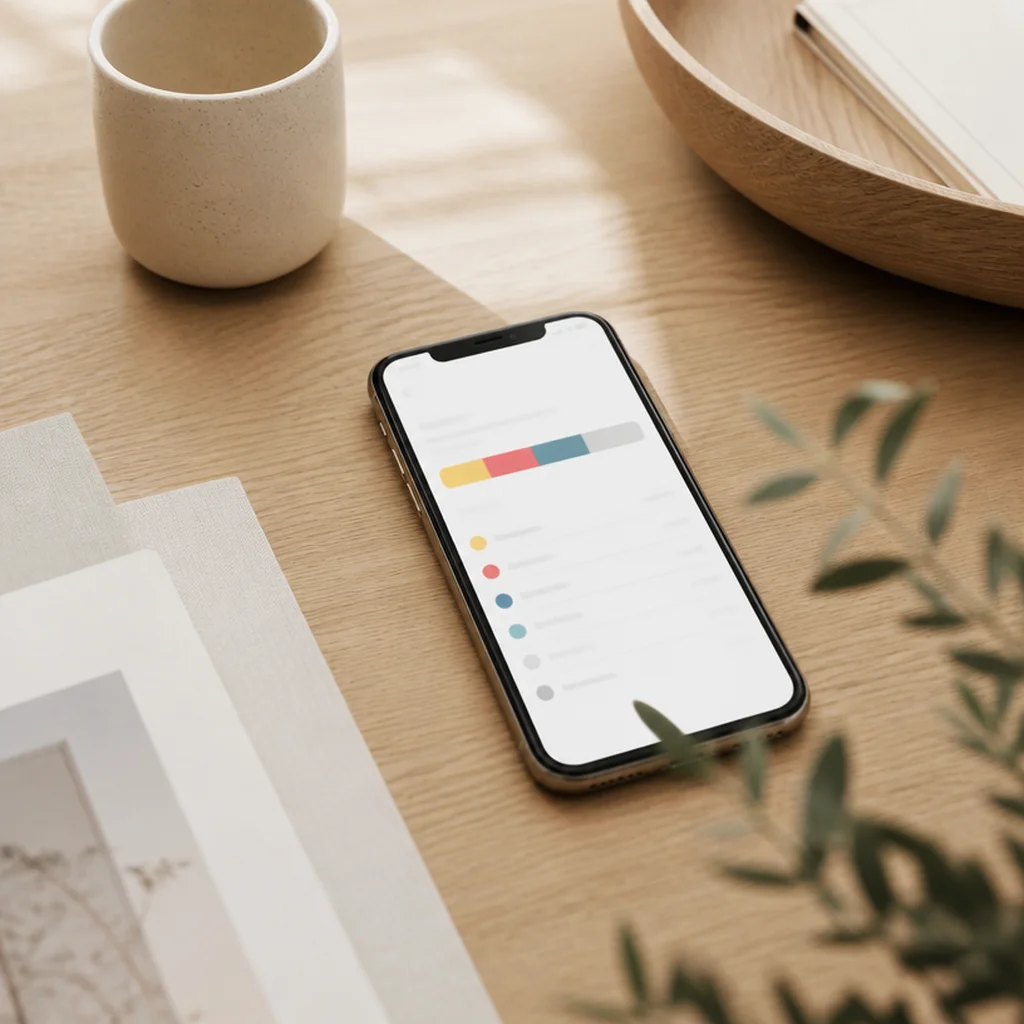
Gå till Inställningar > Allmänt > iPhone-lagring och vänta några sekunder. iOS bygger upp en stapel högst upp som visar fördelningen — Appar, Foton, Mediefiler, Meddelanden, iOS, Systemdata och Annat — och under den en lista över alla appar sorterade efter storlek.
Här är det stora att titta på:
- Vilka appar är på topp 5? Förvånansvärt ofta är det Foton, Meddelanden och en streamingapp.
- Hur stor är “Systemdata”-kategorin? Över 10 GB är inte ovanligt men oftast onödigt.
- Föreslår iOS några “Rekommendationer” högst upp? Den listan är guld — där hittar du oftast 2–5 GB du kan rensa direkt.
Lägg någon minut här innan du börjar göra något. Då vet du vad du jagar.
Steg 2: Rensa “Annat” och Systemdata-kategorin
Det här är den frustrerande kategorin. Systemdata samlar cache, loggar, Siri-röster, fonter, uppdateringsfiler och tillfälliga filer som iOS skapar — och det går inte att rensa direkt med en knapp.
Det som faktiskt funkar:
- Starta om iPhone. Håll in sidoknappen + volym upp, dra för att stänga av, vänta 30 sekunder, slå på igen. Det här ensamt kan krympa Systemdata med flera hundra megabyte ibland flera gigabyte.
- Uppdatera iOS. Större iOS-uppdateringar komprimerar och rensar gamla systemfiler. Inställningar > Allmänt > Programuppdatering.
- Rensa Safari-cache (mer om det i steg 5).
- Sista utvägen — säkerhetskopiera och nollställ. Inställningar > Allmänt > Överför eller nollställ iPhone. Drastiskt men effektivt om Systemdata vägrar krympa. Säkerhetskopiera till iCloud först.
I 9 fall av 10 räcker omstart plus iOS-uppdatering för att Systemdata ska se vettig ut igen.
Steg 3: Foton och videor — den största vinnaren
Foton är ofta det som äter mest plats. Här finns två lösningar — välj en eller båda.
Aktivera Optimera iPhone-lagring. Gå till Inställningar > Foton. Slå på iCloud-bildbibliotek och välj Optimera iPhone-lagring. Det här laddar upp originalen i full upplösning till iCloud och behåller bara komprimerade versioner lokalt på telefonen. Du ser ingen skillnad i Foton-appen — bilderna laddas ner i full upplösning när du öppnar dem.
Det kräver att du har iCloud-utrymme. Gratisplanen på 5 GB räcker sällan; 50 GB för cirka 11 kronor i månaden är det de flesta behöver.
Vill du inte betala för iCloud? Använd Google Foto eller OneDrive istället, ladda upp allt, och radera sedan från Bilder-appen.
Töm Nyligen raderat. Det här är det fula lilla tricket. När du raderar foton försvinner de inte direkt — de ligger i albumet Nyligen raderat i 30 dagar och tar fortfarande plats. Gå till Foton > Album > Nyligen raderat > Markera > Radera alla. Det kan ge tillbaka flera gigabyte direkt.
Kolla videokvalitet. Inställningar > Kamera > Spela in video. Om du har 4K 60fps inställt tar varje minuts video runt 400 MB. Sänker du till 1080p 30fps blir det 60 MB i minuten — 6 gånger mindre.
Steg 4: Avinstallera eller avlasta oanvända appar
Gå tillbaka till Inställningar > Allmänt > iPhone-lagring och scrolla ner till applistan. Sortera efter storlek.
Här har du två val per app:
- Avlasta appen tar bort själva appen men behåller dokument och inställningar. När du installerar om den senare ligger allt kvar. Bäst för appar du använder ibland men inte just nu.
- Radera appen tar bort både appen och all data. Bäst för appar du verkligen inte använder längre.
Vill du att iOS gör jobbet automatiskt: Inställningar > App Store > Avlasta oanvända appar. Då plockar systemet själv bort appar du inte rört på länge, utan att fråga.
En tumregel: gå igenom listan och ställ dig själv frågan “har jag öppnat den här de senaste tre månaderna?”. Om nej — avlasta.
Steg 5: Rensa Safari-cache, meddelanden och bilagor
Två gömställen som ofta innehåller flera gigabyte: Safaris cache och alla bilder du fått via Meddelanden.
Safari. Safari sparar cache, cookies och webbplatsdata för varje sajt du besökt. Över ett par år kan det bli flera gigabyte. Gå till Inställningar > Safari > Rensa historik och webbplatsdata och bekräfta. Du loggas ut från en del sajter men det är priset — och oftast handlar det bara om några sajter du redan har lösenord till i Nyckelring. För Chrome och Firefox: rensa cache inuti respektive app, Safari-knappen rör dem inte.
Meddelanden. Appen sparar varje bild och varje video du fått eller skickat — på obestämd tid. Efter några år är det ofta 3–5 GB. Gå till Inställningar > Meddelanden > Behåll meddelanden och välj 30 dagar eller 1 år istället för Permanent. Då rensar iOS automatiskt äldre meddelanden inklusive bilagor. Vill du rensa stora bilagor direkt: Inställningar > Allmänt > iPhone-lagring > Meddelanden visar en lista du kan plocka från manuellt.
Steg 6: Streamingappar och nedladdat innehåll
Spotify, Netflix, YouTube, Apple Music — alla låter dig ladda ner innehåll för offline-användning, och det är otroligt lätt att glömma vad som faktiskt är nedladdat.
Öppna varje app och gå till nedladdningar:
- Spotify: Bibliotek > Nedladdat. Ta bort spellistor och album du inte lyssnat på senaste månaden.
- Netflix: Min Netflix > Nedladdningar. Borttagna avsnitt är några GB direkt.
- YouTube: Bibliotek > Nedladdningar.
- Apple Music: Bibliotek > Nedladdat. Avmarkera “Tillgänglig offline” för album du inte lyssnar på just nu.
Det här är ofta hundratals megabyte per app som ingen vet om.
Vanliga fel — och fixar
- Du raderar foton men ser inget utrymme tillbaka. Du glömde tömma albumet Nyligen raderat. Foton ligger där i 30 dagar.
- Du raderar en app du faktiskt behöver. Det är därför du ska avlasta i första hand — då finns datan kvar om du installerar om.
- Du litar på att iCloud säkerhetskopierar allt. Med gratisplanen på 5 GB är det ofta inte ens säkerhetskopian av telefonen som ryms. Kolla Inställningar > [Ditt namn] > iCloud > iCloud-säkerhetskopiering.
- Du försöker rensa “Annat” manuellt. Det finns ingen direkt knapp. Omstart och iOS-uppdatering är de enda tillförlitliga sätten.
- Du raderar appar utan att backa upp. Vissa appar (WhatsApp, anteckningsappar) sparar lokalt. Kolla att data finns i molnet innan du raderar.
Slutord
iPhone-lagring är inte raketvetenskap men det är ofta otydligt — och Apple gör det inte enklare genom att kalla en hel kategori “Annat”. Bra rutin: gå in i Inställningar > Allmänt > iPhone-lagring en gång i kvartalet, kör igenom rekommendationerna, töm Nyligen raderat och starta om telefonen. Det räcker för att hålla undan problemen.
Och börjar det bli trångt igen — du vet vad du ska göra.