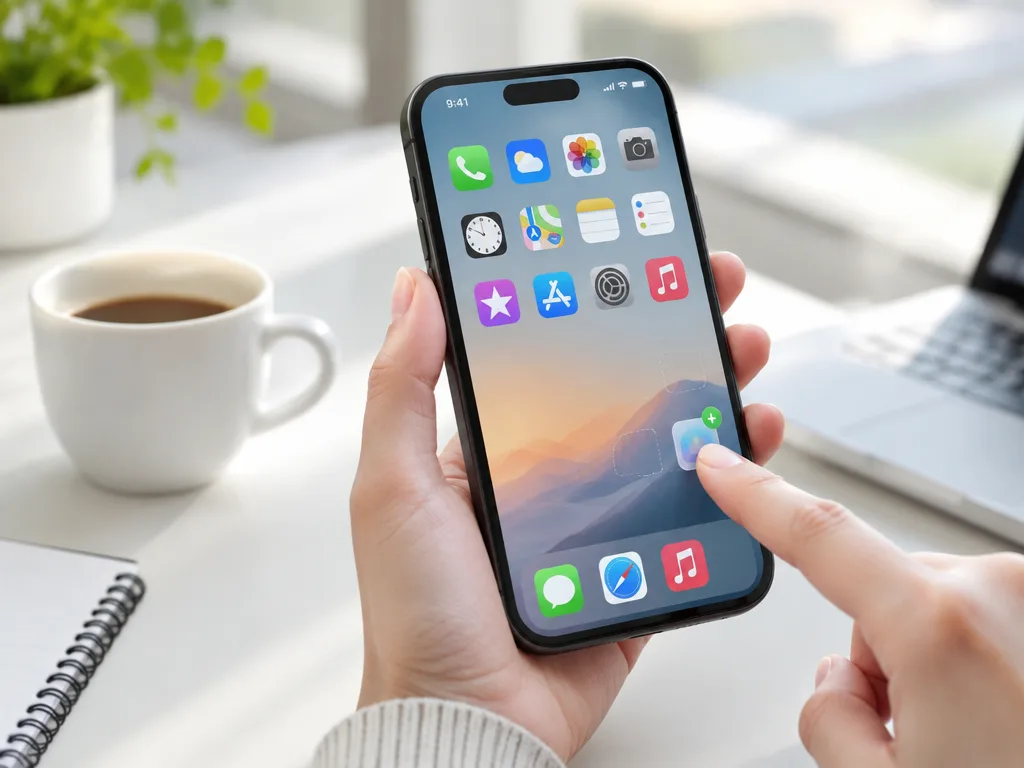

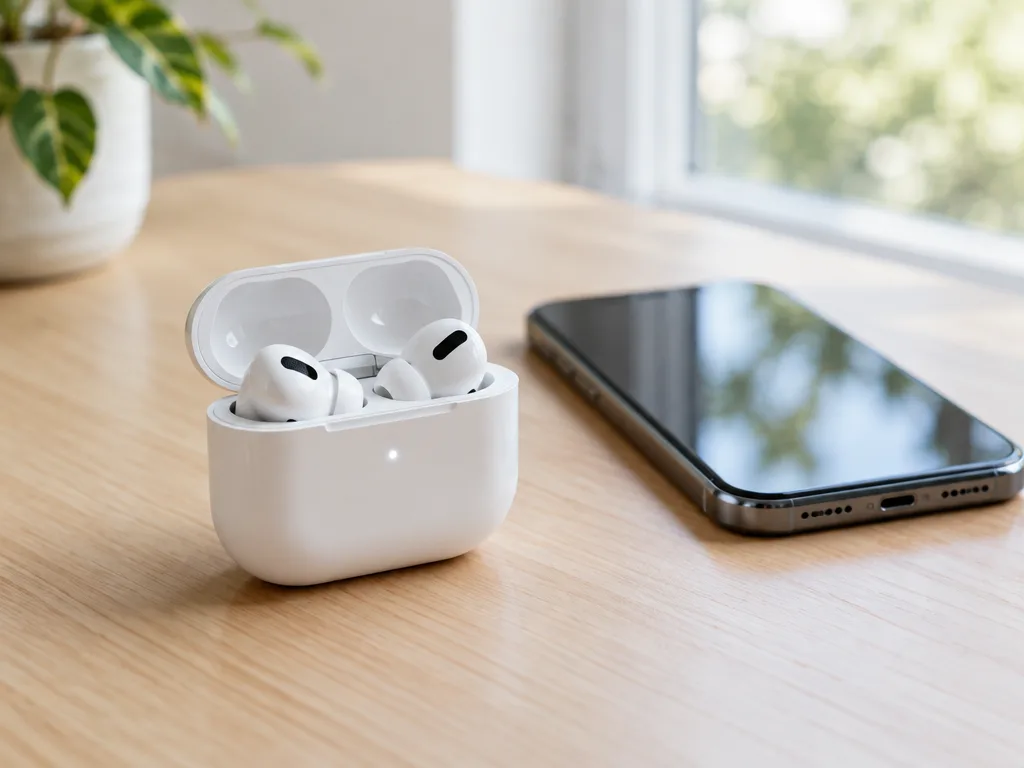
Att parkoppla AirPods med en iPhone tar några sekunder: lås upp telefonen, öppna locket på etuiet med hörlurarna i och håll det bredvid din iPhone. Tryck på Anslut när rutan dyker upp. Med Android, Mac eller en dator med Windows sätter du i stället AirPods i parkopplingsläge genom att hålla in knappen på etuiet tills statuslampan blinkar vitt, och väljer dem sedan i Bluetooth-listan.
Nedan går vi igenom stegen för varje typ av enhet, vilken iOS-version varje modell kräver och vad du gör när de inte ansluter.
Parkoppla AirPods med iPhone eller iPad första gången
Enligt Apples support ser stegen ut så här när du ställer in dina AirPods för första gången:
- Kontrollera att din iPhone har den senaste versionen av iOS.
- Gå till hemskärmen.
- Öppna etuiet med dina AirPods i och håll det bredvid din iPhone.
- En inställningsanimering visas. Tryck på Anslut.
- Följ anvisningarna på skärmen och tryck på Klar.
Samma steg gäller en iPad. Är du inloggad på iCloud ställs AirPods automatiskt in på dina andra Apple-enheter som använder samma Apple-konto. Du behöver alltså inte para ihop dem en gång till med din Mac eller iPad.
Så ansluter du AirPods manuellt
Visas ingen animering behöver du starta parkopplingsläget själv. Hur du gör beror på modellen:
- AirPods 4, AirPods 5 och AirPods Pro 3: öppna locket och dubbeltryck på framsidan av fodralet tills statuslampan blinkar vitt.
- Alla andra modeller (AirPods 1–3, AirPods Pro 1 och 2): öppna locket och håll ned inställningsknappen på baksidan av etuiet tills statuslampan blinkar vitt.
Gå sedan till Inställningar > Bluetooth på iPhonen och tryck på dina AirPods när de syns i listan med enheter. Det vita blinkandet betyder att hörlurarna är redo att kopplas till en ny enhet.
Ansluter AirPods till Android
AirPods använder vanlig Bluetooth och fungerar därför med Android-telefoner och Samsung-mobiler:
- Öppna Bluetooth-inställningarna på mobilen och slå på Bluetooth.
- Lägg båda AirPods i etuiet och öppna locket.
- Håll in knappen på baksidan tills lampan blinkar vitt (dubbeltryck på framsidan på AirPods 4, AirPods 5 och AirPods Pro 3).
- Välj dina AirPods i listan över hittade enheter.
Musik och samtal fungerar som vanligt. Funktioner som automatisk växling mellan enheter finns däremot bara när du använder dem med Apple-enheter. Syns de inte i listan, kontrollera att lampan verkligen blinkar vitt och sök efter enheter igen. Det kan också hjälpa att uppdatera telefonen till senaste Android-versionen.
Parkoppla AirPods med Mac eller dator
Är du inte inloggad med samma Apple-konto på din Mac gör du så här: öppna Systeminställningar och sedan Bluetooth, öppna locket på etuiet och håll in inställningsknappen tills statuslampan blinkar vitt. Klicka på Anslut bredvid dina AirPods.
På en Windows-dator är principen densamma, men menyerna skiljer sig åt mellan Windows 10 och 11. Vi har en separat guide för att koppla AirPods till dator med steg för båda versionerna och hur du väljer AirPods som ljudenhet. Tänk på att Bluetooth har en räckvidd på ungefär 10 meter.
Vilken iOS-version krävs för dina AirPods?
För att parkoppla AirPods med en iPhone måste telefonen köra minst den här versionen av iOS, enligt Apple:
| Modell | Lägsta iOS |
|---|---|
| AirPods 1 | iOS 10.0 |
| AirPods 2 | iOS 12.2 |
| AirPods 3 | iOS 15.1 |
| AirPods 4 (båda modellerna) | iOS 18.0 |
| AirPods 5 (båda modellerna) | iOS 27 |
| AirPods Pro 1 | iOS 13.2 |
| AirPods Pro 2 (Lightning) | iOS 16.0 |
| AirPods Pro 2 (USB-C) | iOS 17.0 |
| AirPods Pro 3 | iOS 26 |
Har din iOS-enhet en äldre version dyker anslutningsrutan inte upp. Uppdatera via Inställningar > Allmänt > Programuppdatering och försök igen.
Varför ansluter inte mina AirPods?
De vanligaste orsakerna och lösningarna:
- Bara en AirPod ansluter: lägg båda AirPods i etuiet, stäng locket i ungefär 30 sekunder och anslut dem på nytt.
- Statuslampan blinkar gult: håll in inställningsknappen i ungefär 15 sekunder tills den blinkar vitt och parkoppla igen.
- Ingen animering på iPhonen: kontrollera att Bluetooth är på och att etuiet är laddat. Hjälper inget kan du stänga av iPhonen och starta den igen.
- De syns inte i listan: lampan måste blinka vitt för att hörlurarna ska vara sökbara. Är de redan anslutna till en annan av dina enheter kan de koppla upp sig där i stället.
Mer om att para ihop AirPods
Ny AirPod eller nytt etui
En ersättnings-AirPod eller ett nytt etui måste kopplas ihop med de övriga delarna en gång. Gå till Inställningar > Bluetooth, tryck på (i) bredvid dina AirPods och välj Glöm den här enheten. Lägg båda AirPods i etuiet, öppna locket och håll in knappen i ungefär 15 sekunder tills lampan blinkar gult och sedan vitt. Håll etuiet nära iPhonen och tryck på Anslut. Kontrollera först att modellerna passar ihop: AirPods Pro 2 med Lightning och med USB-C fungerar inte tillsammans, och inte heller AirPods 4 med och utan aktiv brusreducering.
Begagnade AirPods
Har du köpt eller ärvt AirPods som någon annan har använt måste den tidigare ägaren först ta bort dem från sitt Apple-konto. Annars kan du inte koppla dem till ditt eget konto och använda funktioner som Hitta.
AirPods Max
AirPods Max har inget etui med knapp. Håll i stället in knappen för brusreducering tills lampan på hörlurarna blinkar vitt och välj dem sedan i Bluetooth-listan på din enhet.