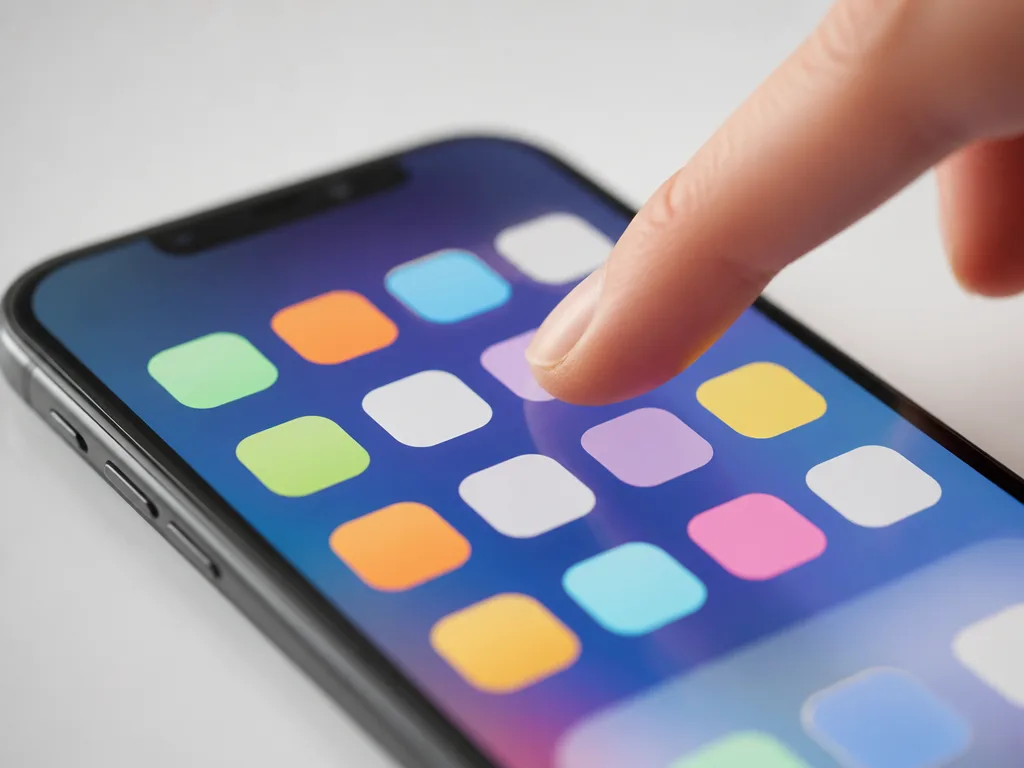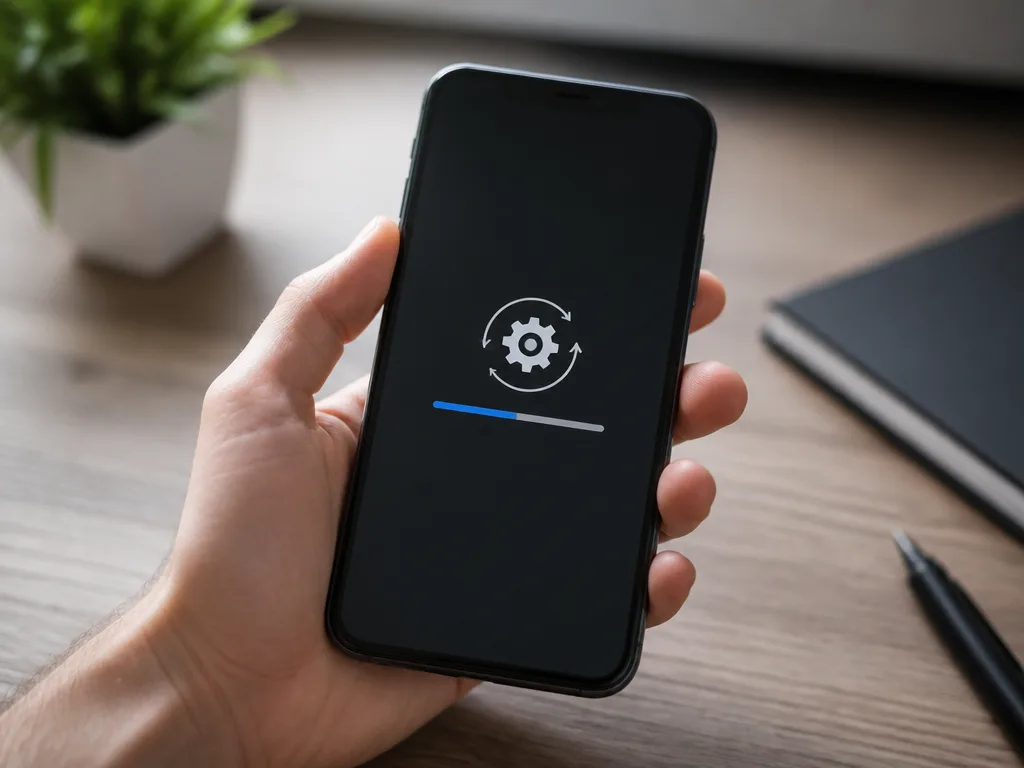
Uppdatera telefonen genom att gå in på Inställningar, leta upp menyn för systemuppdatering (heter ofta “Om telefonen” eller “Programuppdatering” på Android, “Allmänt” på iPhone), och trycka på ladda ner och installera om en ny version finns tillgänglig. Se till att telefonen är ansluten till wi-fi och har tillräckligt med batteri innan du börjar.
Den här guiden går igenom varför uppdateringar är viktiga, hur du förbereder telefonen, steg för steg för både Android och iPhone, och vad du gör om enheten inte längre kan uppdateras.
Uppdatera telefonen — därför är det viktigt
Varje ny version av operativsystemet innehåller säkerhetsuppdateringar som täpper till hål som annars kan utnyttjas för att komma åt dina data. Tillverkaren tar fram uppdateringar löpande, och utöver säkerheten brukar de också förbättra prestanda och batteritid samt ge tillgång till nya funktioner. En telefon som aldrig uppdateras blir därför både mer sårbar och långsammare relativt sett, samtidigt som vissa nyare appar med tiden slutar fungera ordentligt på en för gammal mjukvara. Gäller det en Android-telefon eller surfplatta kan du enkelt kontrollera vilken Android-version du har innan du går vidare.
Förbered telefonen innan du uppdaterar
Några enkla steg innan du sätter igång gör att uppdateringen går smidigare och att du inte riskerar att förlora något:
- Säkerhetskopiera dina data. En systemuppdatering är i sig säker, men det är alltid klokt att ha en färsk backup. Har du iPhone kan du säkerhetskopiera iPhone steg för steg innan du fortsätter.
- Anslut till wi-fi. Systemuppdateringar är ofta flera gigabyte stora och tar både längre tid och mer surf om du kör dem över mobildata.
- Ladda batteriet till minst 50 procent, eller koppla in laddaren under tiden. Ett strömavbrott mitt i en installation kan i sällsynta fall skapa problem.
- Kontrollera lagringsutrymmet. Räcker inte utrymmet till nedladdningen stoppas uppdateringen. Är telefonen full kan du frigöra utrymme på iPhone eller radera stora filer och ovanliga appar på Android innan du försöker igen.
Så uppdaterar du Android steg för steg
- Öppna Inställningar och skrolla ner till Om telefonen eller Systemuppdatering, namnet varierar något mellan Samsung, Google och andra tillverkare.
- Tryck på Ladda ner och installera eller Sök efter uppdateringar.
- Hittas en ny version, tryck på Ladda ner. Telefonen behöver vara ansluten till wi-fi för de flesta uppdateringar.
- När nedladdningen är klar, tryck på Installera. Telefonen startar om en eller flera gånger under installationen, det är normalt.
- Efter omstarten är enheten uppdaterad till senaste versionen. Gå gärna in och sök igen, ibland kommer uppdateringar i flera omgångar.
Så uppdaterar du iPhone steg för steg
- Öppna Inställningar och gå till Allmänt.
- Tryck på Programuppdatering. iPhone söker automatiskt efter tillgängliga uppdateringar.
- Finns en ny version av iOS, tryck på Ladda ner och installera.
- Ange din kod och vänta tills installationen är klar. iPhone startar om automatiskt när uppdateringen är genomförd.
- Vill du slippa göra det manuellt går det att slå på automatiska uppdateringar under samma meny, så installeras nya versioner nattetid när telefonen laddas.
Uppdatera apparna också
Systemuppdateringen uppdaterar bara själva operativsystemet, medan varje app uppdateras separat i Google Play eller App Store. Öppna Google Play, tryck på din profilbild och välj Hantera appar och enhet för att se och ladda ner väntande app-uppdateringar, eller gör motsvarande i App Store under fliken Uppdateringar. Vill du slippa tänka på det går det bra att slå på automatiska uppdateringar för appar i inställningarna, se vår guide till att uppdatera appar för alla enheter.
Telefonen går inte att uppdatera — vad gör jag?
Går det inte att installera den senaste versionen beror det oftast på ett av tre skäl:
- Enheten är för gammal. De flesta Android-tillverkare slutar leverera stora systemuppdateringar efter tre till fem år beroende på modell, och äldre versioner av operativsystemet blir därför kvar för gott. En äldre iPhone kan på liknande sätt vara utesluten från den senaste iOS-versionen, även om säkerhetsuppdateringar ibland fortsätter en tid till. Går det inte att få igenom programvaruuppdateringen alls kan det vara läge att fundera på en ny telefon.
- Utrymmet räcker inte. Radera stora filer, gamla foton eller sällan använda appar och försök igen.
- Anslutningen är instabil. Byt till ett annat wi-fi-nät eller starta om routern om nedladdningen fastnar eller avbryts upprepade gånger.
Fungerar inget av detta kan en omstart av telefonen ofta lösa tillfälliga fel i uppdateringsprocessen innan du försöker på nytt.
Tips för smidiga uppdateringar
Kör uppdateringen på kvällen eller när du ändå inte behöver telefonen, så stör inte omstarterna dig mitt i något viktigt. Slå på automatiska uppdateringar för både system och appar där det går, så halkar telefonen aldrig långt efter i säkerhet. Kontrollera manuellt en gång i månaden om automatiken av någon anledning inte har hittat en ny version.