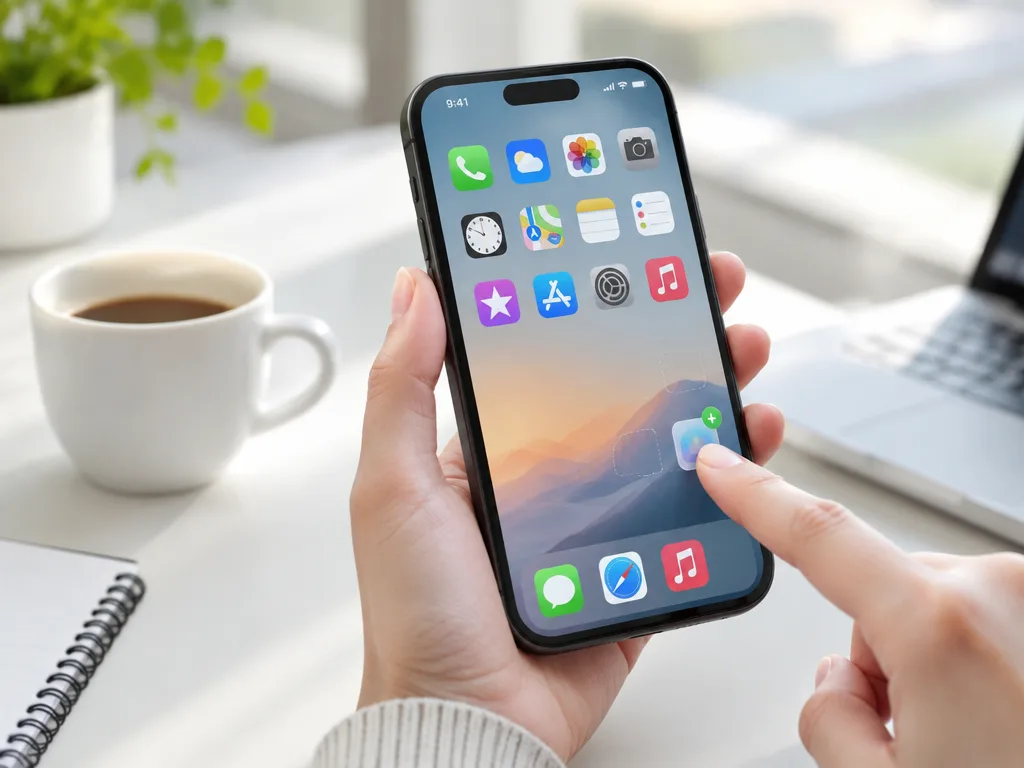
Appar är inte det enda du kan lägga till på telefonens startskärm. Webbadresser kan också läggas till. Tänk på dina favoritwebbplatser som appar på startskärmen. Allt du behöver göra är att lägga till adressen en gång, så öppnas den alltid med ett tryck på en ikon. Detta fungerar på både iPhone och Android och tar bara en minut. Vi går igenom vilka knappar du ska trycka på och vilka menyer du ska välja.
De webbplatser du använder mest förtjänar en plats på startskärmen. Det inkluderar onlinekasinon, shoppingsajter, nyhetssajter och mycket mer. Vi börjar med iPhone, fortsätter sedan med Android och inkluderar exempel på webbplatser som passar som genvägar.
Interaktiva webbplatser kan sparas på startskärmen som webbappar. När de har sparats som webbappar kan de öppnas utan webbläsarens verktygsfält. För webbplatser som innehåller spel, som svensk roulette, innebär det att du kan öppna sidan utan adressfältet. Webbappar kan användas för att skapa en renare och trevligare användarupplevelse. Som en bonus behöver du inte slösa tid på att söka igenom bokmärken.
Så gör du på iPhone
Du kan lägga till en genväg på startskärmen med webbläsaren Safari. Starta Safari och gå till den webbsida du vill lägga till. Tryck på knappen Sidmeny (bokikonen uppe till vänster) och välj Dela i popup-menyn. Om flikraden är inställd på skärmens nederkant eller överkant ser du Dela-knappen där.
Ett delningsark skjuts upp från skärmens nederkant. Bläddra och tryck på Lägg till på hemskärmen. Om du inte ser det här alternativet bläddrar du hela vägen ner i delningsarket och trycker på Redigera åtgärder. Aktivera Lägg till på hemskärmen. Då är alternativet alltid tillgängligt.
Redigera namnet som visas tillsammans med ikonen. Från och med iOS 26 finns knappen “Öppna som webbapp”, och den är aktiverad som standard. När den här knappen är aktiverad läses webbplatsens innehåll in i ett helskärmsfönster, precis som i en inbyggd app. Webbplatsens adressfält tas bort. Webbinnehållet läses in utan störande element. Webbplatser för onlinekasinon och andra interaktiva webbplatser ser bättre ut med innehåll i helskärm. Webbappar kan utformas för att känna av hur enheten är placerad och anpassa innehållet därefter. En bra webbapp kan fungera på olika skärmstorlekar. I vissa fall kan webbappar också fungera offline om webbplatsen är byggd för det. För att i stället lägga till ett vanligt bokmärke stänger du av “Öppna som webbapp”. En vanlig bokmärkesgenväg läser alltid in innehållet i Safari och öppnas inte i helskärm. För att lägga till en webbapp på startskärmen aktiverar du “Öppna som webbapp”, anpassar appen vid behov och trycker på “Lägg till” uppe till höger.
Den är endast synlig på den enhet där den skapades. Ikonen synkroniseras inte med andra enheter.
Så gör du på Android
Börja med webbläsaren Chrome, läs in den webbplats du vill spara och tryck på de tre punkterna uppe till höger på skärmen. Tryck på alternativet “Lägg till på startskärmen” eller “Installera app”.
Om du trycker på “Lägg till på startskärmen” placeras en genväg till webbplatsen på startskärmen. Om du trycker på ”Installera app” installeras en progressiv webbapp (PWA) som beter sig mer som en vanlig app och visas i applådan.
Användare av Samsung Internet trycker på de tre punkterna och väljer “Lägg till sida i” och därefter “Startskärmen” för att placera en genväg på startskärmen. Innan genvägen sparas kan du redigera namnet och göra det kortare vid behov.
I Firefox och Edge finns motsvarande alternativ i respektive meny, vanligtvis under Dela eller via de tre punkterna.
Tänk på att en genväg som sparats i Chrome öppnar webbsidor i webbläsaren Chrome, medan genvägar som sparats i Samsung Internet öppnar sidor i den webbläsaren.
Webbplatser att spara som appikoner
Onlinekasinon är utmärkta kandidater för en plats på hemskärmen. Med tanke på att användarna vanligtvis behöver koncentrera sig på spelet och inte på hur de ska komma åt webbplatsen, är det logiskt att ha webbplatsens ikon på hemskärmen.
Detsamma kan sägas om nyhetssajter. Många vill hålla sig uppdaterade med de senaste nyheterna, och att komma åt nyhetssajten via en webbläsare tar tid. Med sajten på hemskärmen kan den öppnas snabbt.
Personer som ofta handlar på nätet kan också ha nytta av webbplatsikoner. Nätbutiker som Zalando, H&M och IKEA kan öppnas snabbt och ge direkt åtkomst till specialerbjudanden och webbplatsnyheter.
Resewebbplatser som SJ, Booking.com och Flightradar24 används ofta när man är på språng. Dessa typer av sajter används vanligtvis för att boka en tågbiljett eller kontrollera flygstatus. Webbplatsikoner för dessa tjänster kan vara särskilt användbara.
Genvägen på hemskärmen
Att öppna en webbapp från hemskärmen är precis som att starta vilken annan applikation som helst. Statusfältet längst upp på telefonen förblir detsamma.
Fristående läge ger webbplatser ett gränssnitt i helskärm, som en inbyggd applikation. I fristående läge öppnas webbplatsen utan webbläsarens vanliga gränssnitt, så adressfält och andra flikar inte visas.
Genvägar på hemskärmen gör däremot mycket lite för att förändra hur en webbplats ser ut. Genvägar placerar bara webbplatsens bokmärke på hemskärmen. Faktum är att genvägar fortfarande öppnar webbplatser i webbläsaren.
Så vad skiljer en webbplatsgenväg från en riktig webbapp?
När det gäller webbappar, även kallade progressiva webbappar (PWA), konfigurerar webbplatsens ägare webbplatsen med ett tekniskt manifest som anger appens namn, ikon och hur den ska öppnas, så att störningsmoment tas bort, webbplatsen maximeras så att den fyller skärmen och webbläsarens verktygsfält tas bort. Precis som riktiga appar kan PWA:er avinstalleras och visas i applådan på Android.
Upplevelsen av att spara en genväg på en enhet jämfört med att använda en riktig PWA varierar dock ofta. Så upplevelsen av iOS 26 kan variera mellan olika webbplatser trots att alternativet är tillgängligt.
Vissa webbplatser kan läggas till som ikoner på hemskärmen. Fullfjädrade webbappar kan installeras på hemskärmen och ge en riktig appupplevelse utan behov av distribution via appbutik.
Ta bort genvägen när du vill.
Webbplatsgenvägar är enkla att ta bort. På iPhone håller du fingret på ikonen och väljer “Radera bokmärke” bland alternativen. Du kan också trycka länge var som helst på hemskärmen tills alla objekt börjar darra och välja ikonen därifrån. Webbplatsen påverkas inte på något sätt, utan endast genvägen tas bort från hemskärmen.
På Android drar du genvägen till alternativet “Ta bort” högst upp på skärmen. Om genvägen leder till en PWA visas i stället “Avinstallera”.
Webbplatsgenvägar är enkla att installera och ta bort och ger den extra fördelen att du kan besöka en webbplats från hemskärmen utan att behöva en app.
18+. För information om ansvarsfullt spelande, besök Spelinspektionen