Det låter som en enkel fråga: hur sparar jag en reel från Instagram? I praktiken är det fem olika svar — och de gör olika saker. Halva förvirringen försvinner när du vet skillnaden mellan att bokmärka i appen och att ladda ner videofilen till telefonen.
Den här guiden går igenom alla sätt som faktiskt fungerar, både för dina egna reels och för andras. Jag tar också upp vad som är lagligt att göra med innehållet och varför “Ladda ner”-knappen ibland är gråad ut.
Två sätt att “spara” — och varför skillnaden spelar roll
När folk säger att de vill spara reels från Instagram menar de oftast en av två saker:
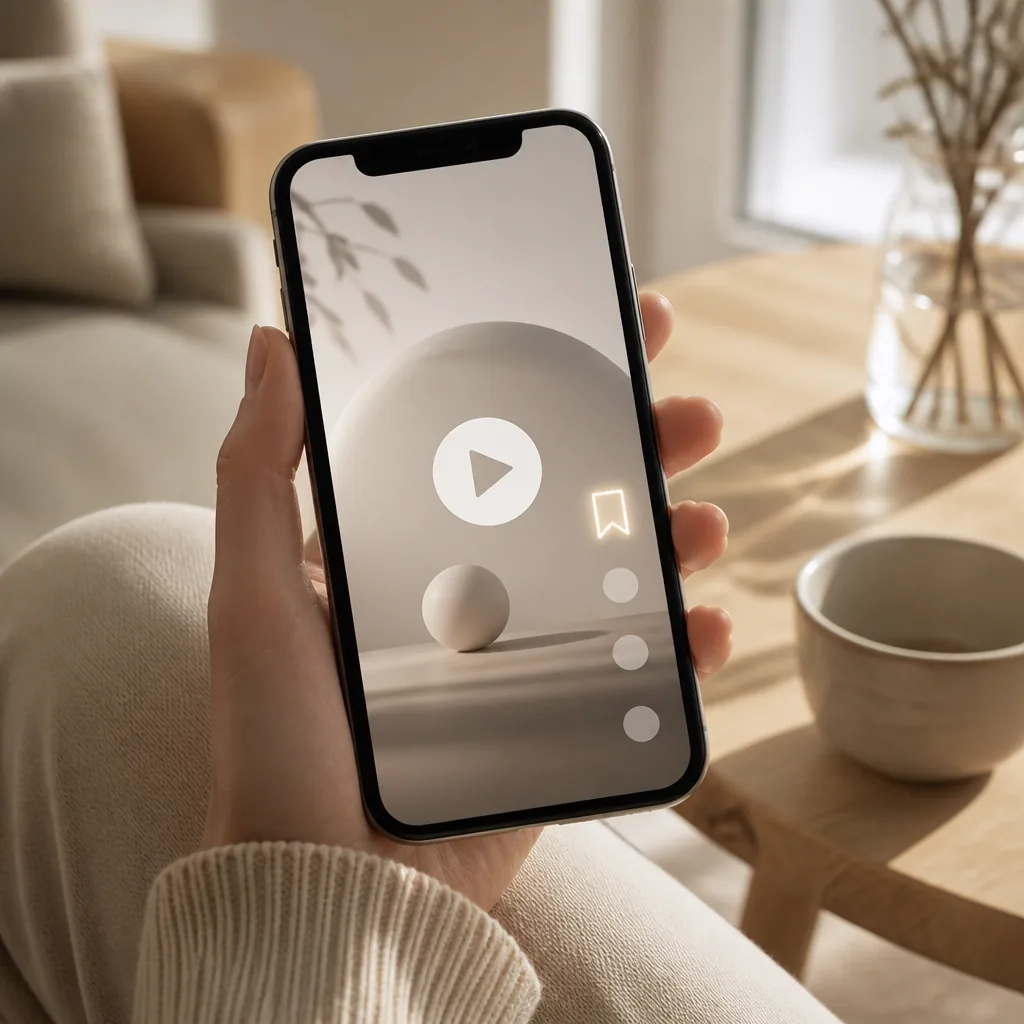
- Bokmärka i appen — du sparar reelen i mappen “Sparat” på din profil. Videon finns kvar på Instagram, inte på telefonen. Funkar bara så länge uppladdaren har kvar reelen, och du kan bara titta på den i Instagram-appen.
- Ladda ner till enheten — du tar hem själva videofilen till kamerarullen eller galleriet. Då kan du titta offline, oavsett om reelen finns kvar på Instagram. Men Instagram tillåter bara enkel nedladdning av dina egna reels.
Allt i den här guiden handlar om en av dessa två kategorier. Bestäm dig först vilket du faktiskt vill — det avgör vilken metod du ska välja.
Bokmärka en reel i Instagram (favoriten i appen)
Det här är det enklaste, snabbaste och helt lagliga sättet. Du sparar bara reelen som ett bokmärke — ungefär som att lägga till en favorit i webbläsaren.
Så här gör du:
- Öppna reelen i Instagram-appen så att du ser den i helskärmsläge.
- Tryck på menyn med tre prickar längst ner till höger på skärmen.
- Välj Spara.
Klart. Reelen ligger nu i mappen Sparat. För att hitta den igen: gå till din profil → menyn med tre streck uppe till höger → Sparat. Där ligger allt du bokmärkt — reels, inlägg och alla möjliga inlägg du sparat genom åren.
Två saker att veta: bokmärket försvinner om uppladdaren raderar reelen eller sätter kontot privat. Och du kan bara titta på den i Instagram — inte exportera till galleriet.
Ladda ner dina egna reels till kamerarullen
Vill du ha videofilen lokalt på telefonen så att du kan dela den någon annanstans? Det går — men bara för reels du själv har laddat upp. Så här:
- Öppna Instagram och gå till din profil.
- Tryck på reels-fliken (rektangeln med ett play-tecken).
- Välj reelen du vill ladda ner.
- Tryck på menyn med tre prickar nere i hörnet.
- Välj Hantera → Ladda ner. På vissa enheter ser du direkt Spara på enhet eller Spara video.
Reelen sparas i din kamerarulle (iPhone) eller i galleriet (Android). Ljudet följer med — det är ju din egen reel, så det finns inga upphovsrättsproblem.
Tips: om “Ladda ner” inte syns kan det bero på att Instagram-appen är inaktuell. Uppdatera och försök igen.
Spara någon annans reel — berättelse-tricket
Instagram ger dig ingen direkt “ladda ner”-knapp på andras reels. Men det finns ett lite klurigt trick som funkar på de flesta enheter och som sparar reelen — med ljud — till din kamerarulle. Det utnyttjar att Instagram låter dig ladda ner dina egna berättelser.
Så här gör du:
- Öppna reelen du vill spara.
- Tryck på dela-ikonen (pappersflygplanet) nere till höger.
- Välj Lägg till i berättelse (eller Lägg till en rulle i din berättelse).
- På förhandsvisningen — zooma in eller dra ut videon så att den fyller skärmen, annars syns både ett “rullkort” och uppladdarens användarnamn i exporten.
- Tryck på de tre prickarna uppe i hörnet → välj Spara.
- Reelen sparas till kamerarullen. Du behöver inte publicera berättelsen — stäng bara förhandsvisningen.
Tricket fungerar lite olika på iPhone och Android. På vissa iPhone-versioner saknas “Lägg till i berättelse”-alternativet, då får du istället använda skärminspelning. Och kom ihåg — du kan bara använda det här för offentliga konton.
Skärminspelning — när inget annat funkar
Skärminspelning är universallösningen. Funkar för i princip allt, oavsett vilken metod Instagram blockerar för dagen. Nackdelen är att videokvaliteten blir lite sämre och att aviseringar kan plinga in mitt i inspelningen.
På iPhone:
- Gå till Inställningar → Kontrollcenter → Lägg till Skärminspelning (om du inte gjort det förut).
- Öppna reelen i Instagram, tryck den så att den spelar i helskärm.
- Svep ner Kontrollcenter (från övre högra hörnet på nyare modeller, eller upp från botten på äldre).
- Tryck på den röda inspelningsknappen. Vänta 3 sekunder.
- Gå tillbaka till Instagram och spela reelen.
- När du är klar — svep ner Kontrollcenter igen och tryck stopp. Videon hamnar i Foton-appen.
På Android:
- Svep nedåt från toppen för att öppna snabbinställningarna.
- Hitta ikonen Skärminspelaren (heter olika på olika telefoner: “Spela in skärm”, “Skärminspelning”, “Screen record”). Tryck den.
- Bekräfta starten — vänta ett par sekunder och spela upp reelen i Instagram.
- Stoppa inspelningen genom att svepa ner snabbinställningar och trycka stopp.
Slå på “Stör ej” innan du spelar in. Annars riskerar du att ett SMS dyker upp mitt i bilden.
Tredjepartsappar och sajter — och vad du ska tänka på
Det finns en uppsjö tredjepartstjänster som tar en reel-länk, processar den och låter dig ladda ner videon. De vanligaste är igram.world, fastdl.app, sssinstagram.com, inflact.com och instafinsta.com. Principen är alltid samma:
- Öppna reelen i Instagram.
- Tryck tre prickar → Kopiera länken.
- Gå till en av sajterna ovan, klistra in länken i rutan.
- Tryck Ladda ner. Videofilen hamnar i mappen Nedladdningar.
Det funkar bra för offentliga konton och ger ofta en filmfil utan vattenstämpel. Men det finns ett par saker att vara medveten om:
- Sajterna lever på annonser. Räkna med popups, captchas, ibland fejk-knappar som leder till andra produkter. Klicka i lugn och ro.
- Logga inte in på dem med ditt Instagram-konto, hur frestande “premiumfunktioner” än ser ut. Det bryter mot Instagrams villkor och kan få ditt konto blockerat.
- Privata konton fungerar inte. Det är hela poängen med privata konton.
- Det finns även mobilappar (Reels Saver, InstantSave, Video Downloader for Instagram) som gör samma sak inifrån appen. Granska recensioner innan du installerar — vissa är skräp och samlar telefondata.
Vad är lagligt? Upphovsrätt i korthet
Det här pratar konkurrenterna förvånansvärt lite om, så här kommer den korta versionen för Sverige:
- Bokmärka en reel (mappen Sparat) är alltid okej. Du gör ingen kopia.
- Ladda ner för privat bruk är generellt tillåtet enligt svensk upphovsrätt — men bara om innehållet är lagligt uppladdat från början. Pirat-rippad film som någon laddat upp som reel räknas inte.
- Att återpublicera en annan persons reel — på din egen Instagram, TikTok, blogg, eller var som helst — kräver skaparens tillstånd. Att lägga upp det är ett upphovsrättsintrång oavsett om du krediterar eller inte.
- Kommersiell användning (annonser, marknadsföring, etc.) av andras reels är alltid förbjudet utan licens.
Tumregel: ladda gärna ner för att titta själv. Be om lov innan du delar vidare.
Vanliga fel — och hur du löser dem
- “Ladda ner”-knappen är gråad. Vanligast tre orsaker: kontot är privat, uppladdaren är under 18 år med offentligt konto (då stänger Instagram av nedladdning automatiskt), eller geografisk begränsning. Du kommer inte runt det utan tredjepart eller skärminspelning.
- Bokmärket försvann. Uppladdaren har raderat reelen eller satt kontot privat. Det går inte att återställa — Instagram lagrar bara länken, inte själva videon.
- Berättelse-tricket sparar utan ljud. Beror på iPhone-version. Försök igen efter att ha uppdaterat appen, eller använd skärminspelning istället.
- Skärminspelningen ser tråkig ut — användarnamn och kommentarsruta syns. Tryck reelen i helskärm innan du startar inspelningen. Tryck på själva videon en gång så att UI-elementen tonas bort.
- Tredjepartsapp kräver inloggning. Stäng appen. Inga seriösa nedladdare behöver ditt Instagram-lösenord — det är ett varningstecken.
- Aviseringar i inspelningen. Slå på “Stör ej” innan du börjar. På iPhone via Kontrollcenter, på Android via snabbinställningarna.
Slutord
Att spara reels är inte en sak — det är fem olika saker som alla kallas samma. Bokmärket i appen för att hitta tillbaka senare. Den inbyggda nedladdningen för dina egna. Berättelse-tricket eller skärminspelningen för andras. Tredjepart när du verkligen behöver filen.
Välj efter vad du faktiskt vill göra med reelen, inte efter vilken metod som låter mest avancerad. Och om du tänker dela vidare något du sparat — fråga skaparen först. Det är ofta enklare än man tror, och det är skillnaden mellan att hänga med och att hamna i klistret.