QR-koder är överallt nu. Du ser dem på restaurangmenyer, parkeringsautomater, biljetter, Swish-betalningar och paketsedlar. Den här guiden visar hur du skannar dem snabbt och säkert med din mobil — oavsett om du har en ny iPhone, en Android från 2019 eller en gammal telefon från innan kameror lärde sig läsa koder själva.
Räkna med 2–4 sekunder per kod när du väl vet hur. Sektionen om säkerhet sist är minst lika viktig som själva skanningen — det finns en hel bedrägeribransch som lever på QR-koder nu.
Vad en QR-kod faktiskt är
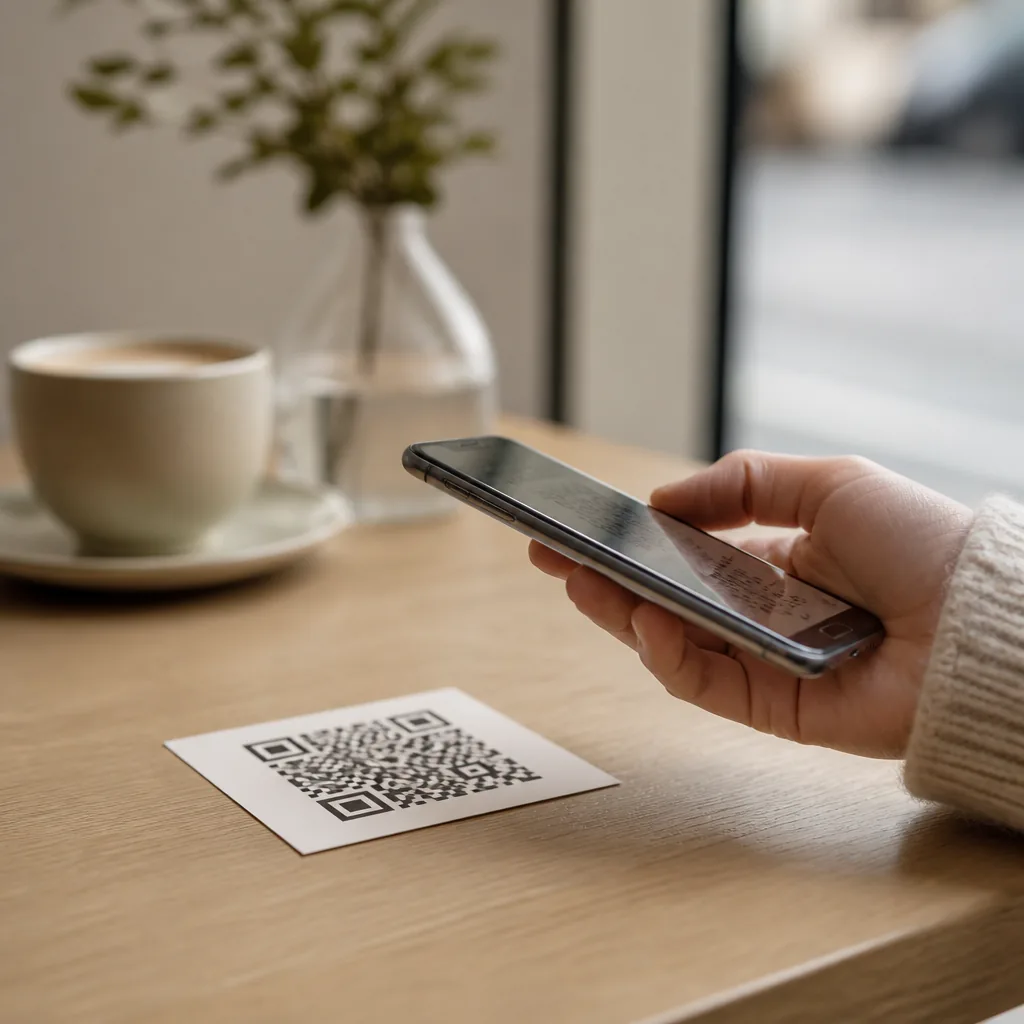
QR står för Quick Response och är en tvådimensionell streckkod som utvecklades i Japan 1994. Till skillnad från den vanliga streckkoden, som lagrar en handfull siffror, rymmer en QR-kod upp till 7 089 siffror eller 4 296 bokstäver. Det räcker för en hel URL, en betalningssträng eller ett wifi-lösenord.
Den lilla kvadraten är inte magi — det är bara ett mönster av svarta och vita pixlar som kameran tolkar till text. Det är allt.
Så skannar du QR-kod med iPhone
Sedan iOS 11 (släpptes 2017) har iPhone inbyggd skanning direkt i kameraappen. Inget extra behövs.
- Öppna Kamera-appen från låsskärmen eller hemskärmen.
- Rikta kameran mot QR-koden. Hela kvadraten ska få plats i bilden.
- Vänta 1–3 sekunder. En länk dyker upp som en notis upptill — tryck på den.
Det är hela jobbet. Om du läser av en biljett eller en betalning öppnas rätt app automatiskt (Wallet, Swish, BankID).
Bonus: Code Scanner i Control Center
Om du skannar mycket — till exempel om du jobbar i en butik eller på en restaurang — kan du lägga in en dedikerad skanningsknapp i Control Center. Gå till Inställningar > Kontrollcenter, leta upp Skanna kod och tryck på plusset. Nu kan du svepa ner från övre högra hörnet, trycka på koden och skanna direkt — utan att gå via kameraappens andra lägen.
Code Scanner har också en egen ficklampa, vilket är bra i dåligt ljus.
Så skannar du QR-kod med Android (Google Lens och kamera)
Modern Android läser QR-koder direkt i kameran från Android 9 och uppåt. På Pixel, Motorola, OnePlus, Sony och de flesta andra märken funkar det utan inställningar.
- Öppna Kamera-appen.
- Rikta mot QR-koden. Håll still i 2–3 sekunder.
- En liten popup eller länkförslag visas — tryck på den.
Om ingenting händer är Google Lens räddningen. Lens är Googles bildigenkänning och finns inbyggd i nästan alla Android-mobiler:
- Tryck och håll inne hemknappen (på äldre Android) eller säg “Hej Google, öppna Lens”.
- På nyare Android: leta upp Google Lens-appen — den följer ofta med, annars hämtar du den gratis från Play Butik.
- Rikta mot koden. Lens läser den oavsett om kameraappen vägrar.
Google Lens funkar också om du redan har koden som en bild — mer om det längre ner.
Så skannar du QR-kod med Samsung
Samsung Galaxy har egna varianter på QR-skanning som ibland krånglar om de inte är aktiverade. Om koden inte läses, gör så här:
- Öppna Kamera-appen.
- Tryck på kugghjulet för inställningar (oftast uppe i hörnet).
- Hitta Skanna QR-koder och slå på den.
- Gå tillbaka och rikta mot koden.
På Samsung finns också Bixby Vision som ett alternativ — du hittar den som en ikon i kameran eller via Bixby-appen. Bixby fungerar precis som Google Lens men är Samsungs egen lösning.
Snabbinställningspanelen (sveps ner från toppen) har på många Samsung-modeller en QR-skanner som kortkommando. Lägg in den där om du använder den ofta.
Äldre telefoner — vad gör du?
Har du en iPhone från innan 2017 (alltså pre-iOS 11) eller en Android 7 och äldre? Då saknar kameran inbyggd skanning och du behöver en app. Men välj rätt app — där ligger en fälla.
Undvik “QR Code Reader”-spam. Sök på “QR scanner” i App Store eller Play Butik och du får hundratals resultat. Många är klonappar fyllda med popup-annonser, eller kräver behörigheter de inte borde behöva — som åtkomst till kontakter, plats, mikrofon. Stora delar av den här kategorin är annonsbeten.
Det du letar efter:
- Känd utvecklare. Google (Google Lens), Microsoft, Apple, eller ett namn du kan slå upp.
- Hundratusentals nedladdningar med rimliga betyg, inte 10 000 nedladdningar och fem stjärnor i varje recension.
- Endast kamerabehörighet. En QR-läsare behöver inte din position eller din kontaktlista.
På Android är Google Lens (från Google) det självklara valet — gratis, ingen reklam, läser allt. På gammal iPhone är QR Reader for iPhone från Kaywa ett av få ärliga alternativ, men ärligt talat: om din telefon är så gammal att den inte stöder iOS 11, är det dags att börja fundera på uppgradering ändå.
Skanna QR-kod som du ser på din egen skärm
Det här är det vanliga praktiska problemet: koden ligger i ett mejl, ett SMS eller en webbsida på samma mobil där du vill skanna. Du kan inte rikta kameran mot din egen skärm.
Lösning på iPhone (iOS 15 eller senare):
- Ta en skärmdump av sidan med koden (sidoknappen + volym upp samtidigt på iPhone med Face ID, hemknappen + sidoknappen på äldre modeller).
- Öppna Foto-appen och hitta skärmdumpen.
- Tryck och håll fingret på QR-koden i bilden.
- Ett popup-menu föreslår “Öppna i Safari” eller motsvarande — tryck.
Lösning på Android:
- Ta en skärmdump (oftast volym ner + sidoknappen).
- Öppna Google Photos eller Google Lens.
- Välj skärmdumpen och tryck på Lens-ikonen.
- Lens läser koden från bilden och visar länken.
Samma metod fungerar om någon skickat dig en bild på en QR-kod via SMS eller en sparad bild från nätet. Spara bilden i galleriet och kör Lens på den.
Säkerhet — vad är quishing och hur skyddar du dig?
Quishing — eller “QRkod-fiske på svenska”, som Swedbank kallar det — är phishing via falska QR-koder. Det är samma trick som bluff-mejl: bedragaren leder dig till en falsk sida som ser ut som din bank, ditt postombud eller din parkeringsapp, och försöker få dig att logga in eller lämna kortuppgifter.
Det är inget marginalt problem. Enligt säkerhetsföretaget Accesit slinker omkring 17 procent av quishing-mejl rakt igenom företagsmejlfilter, eftersom filtrena inte läser innehållet i bilder.
Tre vanliga fällor:
- Överklistrade parkeringsautomater. Bedragaren klistrar en falsk klisterlapp över den riktiga koden. Du skannar, hamnar på en falsk “parkering”-sida, lämnar kortuppgifter — och har precis betalat någon annan.
- Oväntade paket. Du får ett paket du inte beställt med en QR-kod på sedeln “för att returnera”. Sidan är falsk.
- Mejl och SMS som ser ut att komma från PostNord, Skatteverket, banken eller ditt mobilbolag.
Fem regler som tar dig långt:
- Granska URL:en innan du trycker. Både iPhone och Android visar adressen som popup. Står där
parkering-betala-nu.xyzistället för en känd domän — backa. - Logga aldrig in via en QR-skann. Om sidan ber om BankID eller lösenord direkt efter skanning, stäng och gå till bankens app eller webbplats manuellt istället.
- Skriv viktiga adresser manuellt. Ska du på Skatteverkets sida — gå dit själv, inte via QR.
- Var skeptisk mot koder i offentlig miljö. Parkeringsautomater, anslagstavlor, klistermärken på lyktstolpar. Är den klisterlapp på en annan klisterlapp? Skanna inte.
- Skanna inte oklara koder från okända. Krisskydd formulerar det rakt: får du en QR-kod du är osäker på — skanna den aldrig.
Vanliga fel — och fixar
- Kameran läser inte koden. Belysning, smutsig lins, fel avstånd. Torka av linsen, gå närmare ett fönster, försök igen.
- Inget länkförslag dyker upp. Aktivera QR-skanning i kamerainställningarna (Samsung och vissa Android). På iPhone — kolla att kameraappen inte är i Porträtt- eller Video-läge.
- Koden går till en konstig kort-URL (bit.ly, tinyurl). Var extra försiktig — det är vanligt bedrägeritrick. Använd en URL-unshortener om du är osäker, eller hoppa över.
- Du försöker skanna kod på samma skärm med samma kamera. Det går inte. Skärmdump + Foto-app eller Google Lens, som beskrivet ovan.
- Telefonen är för gammal. Inbyggd skanning kräver iOS 11 eller Android 9. Lös det med Google Lens — eller acceptera att en uppgradering är på väg.
Slutord
För det mesta är skanning trivialt: rikta kameran, tryck på länken. Det är bara när telefonen är gammal eller koden är på samma skärm som det krånglar lite — och båda fallen har enkla lösningar.
Det som är värt att lägga på minnet är inte tekniken. Det är skepsisen. En QR-kod är en länk klädd i kvadrat. Du skulle aldrig klicka på en länk i ett oväntat mejl utan att kolla först — behandla QR-koder likadant.