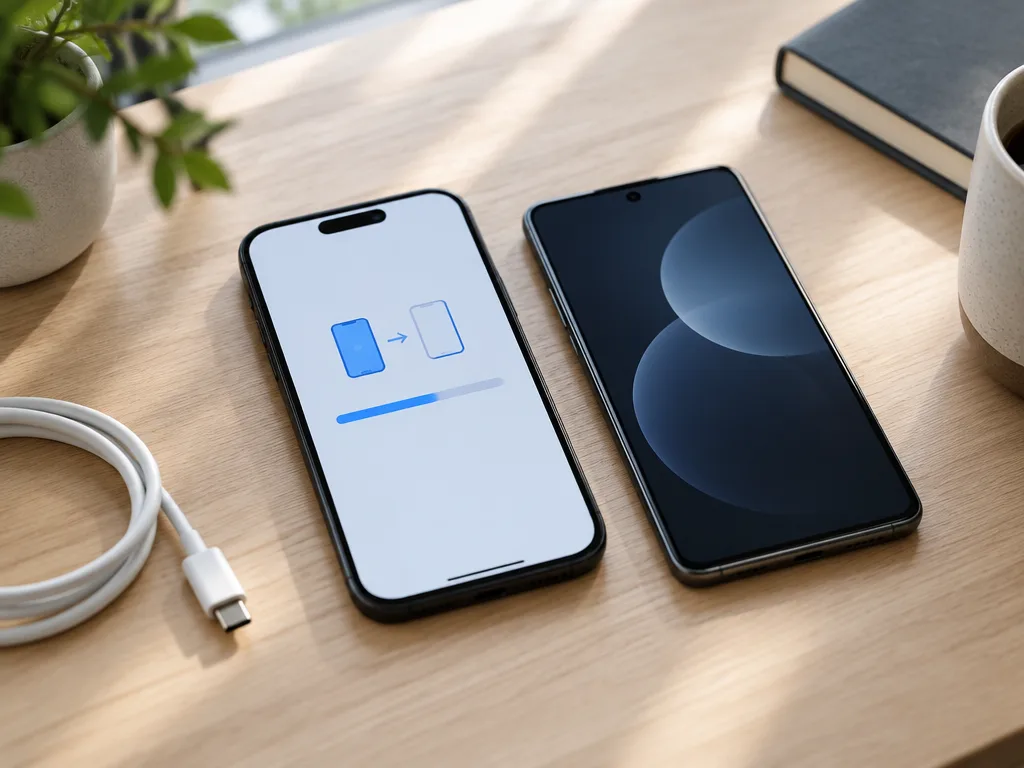
Att överföra till ny iPhone gör du på tre sätt: med Snabbstart direkt mellan telefonerna, genom att återskapa en iCloud-säkerhetskopia, eller via en dator med Finder eller iTunes. Snabbstart passar de flesta, eftersom den nya iPhonen hämtar appar, bilder, meddelanden och inställningar från den gamla medan du följer anvisningarna på skärmen.
Metoderna flyttar samma sorts data, skillnaden är vägen dit:
| Metod | Kräver | Passar när |
|---|---|---|
| Snabbstart | Båda iPhones, wifi och Bluetooth | Du har den gamla telefonen till hands |
| iCloud | Färsk iCloud-säkerhetskopia, wifi | Gamla telefonen är borta eller trasig |
| Dator | Mac eller pc, kabel | Du har mycket data eller ont om iCloud-utrymme |
Innan du börjar: gör en säkerhetskopia
Säkerhetskopiera din gamla iPhone innan du flyttar något, även om du tänker använda Snabbstart. Går något fel under överföringen har du då alltid den senaste säkerhetskopian att falla tillbaka på. Hur du gör steg för steg står i vår guide om att säkerhetskopiera iPhone till iCloud eller dator.
Uppdatera också båda enheterna till senaste versionen av iOS och se till att de är laddade. Ha ditt Apple ID och lösenord redo, för du blir ombedd att logga in under installationen.
Så överför du data med Snabbstart
Snabbstart fungerar när den gamla enheten har iOS 11 eller senare (iPadOS 13 på en iPad).
- Kontrollera att den gamla iPhonen är ansluten till wi-fi och att Bluetooth är på.
- Lås upp den gamla iPhonen och gå till hemskärmen.
- Slå på den nya iPhonen och placera den nära den gamla. Tryck på Fortsätt när rutan visas.
- Använd kameran på den gamla iPhonen för att skanna mönstret som visas på den nya.
- Ange den gamla telefonens lösenkod på den nya och ställ in Face ID eller Touch ID.
- Välj hur du vill överföra din data: Överför från iPhone eller hämta från iCloud.
Väljer du att ladda ner från iCloud kan du börja använda den nya enheten direkt medan appar och data laddas i bakgrunden. Överför du direkt från den gamla iPhonen måste du vänta tills överföringen är klar på båda enheterna. Om uppmaningen försvinner från den gamla telefonen: starta om båda enheterna och börja om.
Snabbstart fungerar inte om den nya iPhonen är registrerad i Apple School Manager eller Apple Business Manager, vilket kan gälla en jobbtelefon. Använd då iCloud eller datorn.
Flytta data till din nya iPhone med iCloud
Det här sättet kräver ingen gammal telefon, bara en färsk icloud-säkerhetskopia.
- På den gamla iPhonen: öppna Inställningar, tryck på ditt namn och gå till iCloud > iCloud-säkerhetskopia. Tryck på Säkerhetskopiera nu och vänta tills säkerhetskopieringen är klar.
- Slå på din nya iPhone och följ anvisningarna tills du kommer till Appar och data.
- Välj Återställ från iCloud-säkerhetskopia och logga in med samma Apple ID som på den gamla.
- Välj den senaste säkerhetskopian och låt den nya telefonen vara ansluten till wifi tills återställningen är klar.
Är den nya iPhonen redan inställd måste du radera den först för att komma tillbaka till installationsläget, se guiden om att återställa iPhone till fabriksinställningar.
Överföra data med dator via Finder eller iTunes
Datorn är bra när iCloud-utrymmet inte räcker. På Mac används Finder, på pc iTunes.
- Anslut den gamla iPhonen till datorn med en USB-kabel, öppna Finder eller iTunes och välj telefonen.
- Välj att säkerhetskopiera till den här datorn och klicka på Säkerhetskopiera nu.
- Slå på den nya iPhonen och följ stegen till Appar och data. Välj Återställ från Mac eller PC.
- Anslut den nya iPhonen till samma dator, välj den i Finder eller iTunes och klicka på Återställ säkerhetskopia. Välj den senaste säkerhetskopian.
Hur lång tid tar överföringen?
Tiden beror på mängden data och nätverkets tillstånd. En telefon med lite innehåll kan vara klar på ungefär en kvart, medan en fullproppad iPhone kan ta över en timme. Ha båda enheterna anslutna till en strömkälla och nära varandra hela tiden.
Det här följer inte med automatiskt
Appar, bilder, sms, inställningar, wifi-lösenord och Apple Pay följer med, men några saker kräver handpåläggning:
- BankID följer av säkerhetsskäl inte med. Ladda ner appen igen och aktivera den genom att legitimera dig med BankID på den gamla iPhonen.
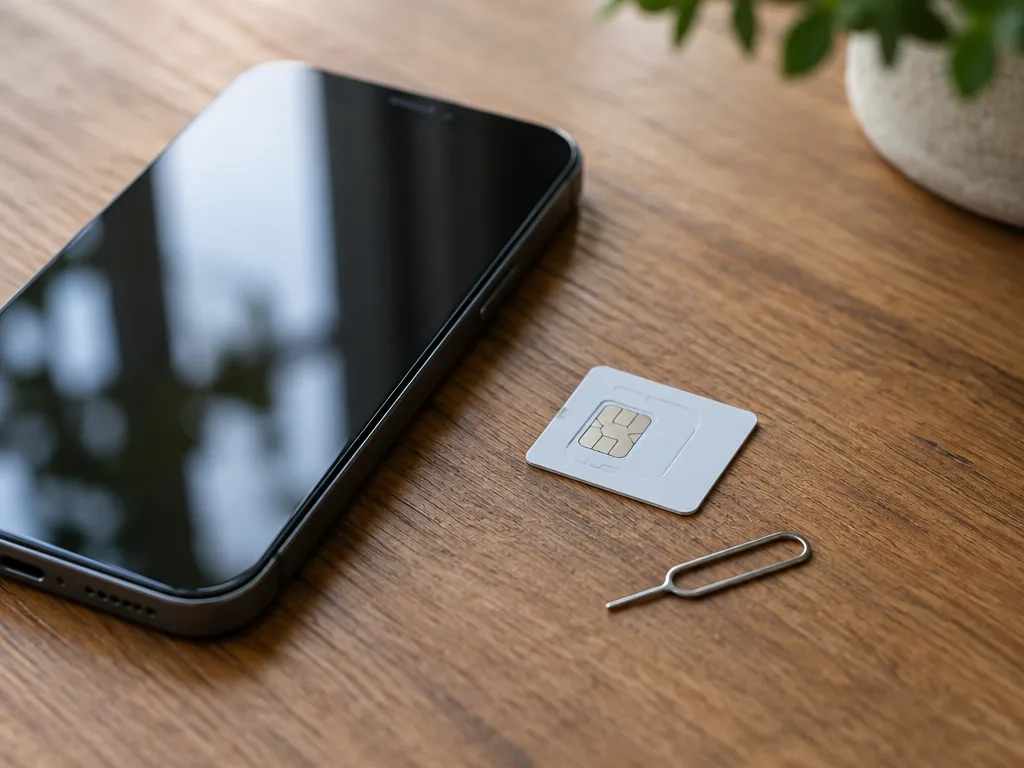
- SIM-kort: ett fysiskt SIM flyttar du bara över. Ett eSIM kan du flytta under installationen eller via operatörens app.
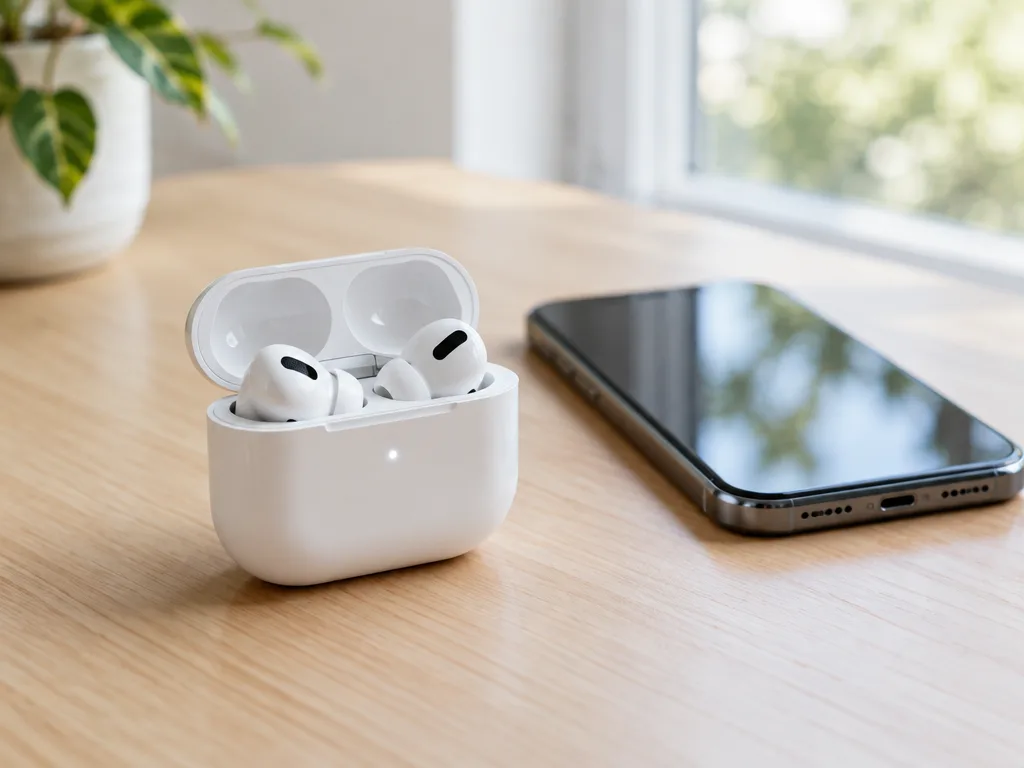
- Tillbehör: hörlurar och andra Bluetooth-prylar behöver ofta kopplas om, se hur du parkopplar AirPods med en ny telefon.
- Inställningar i appar: öppna mejlen, kolla notiserna och lägg in betalkorten i Wallet igen.
Mer om att byta iPhone
Byta från Android till iPhone
Kommer du från en Android-mobil fungerar varken Snabbstart eller iCloud. Hämta i stället appen Flytta till iOS från Google Play, lägg mobilerna nära varandra och välj Flytta data från Android när du ställer in den nya iPhonen. Musik, böcker och pdf-filer får du flytta manuellt. Vill du bara få med adressboken kan du läsa om att synka kontakter från Android till iPhone.
Överföra till iPad
Samma tre metoder fungerar om du flyttar data från en iPhone eller iPad till en ny iPad. Tänk bara på att iPhone-appar som saknar iPad-version inte alltid installeras.
Vad gör jag med gamla telefonen?
Behåll den gamla iPhonen tills du har kontrollerat att allt finns på den nya och att BankID är aktiverat. Ska den säljas eller lämnas in: logga ut från ditt Apple ID, ta bort den från Hitta och radera allt innehåll, så att nästa ägare kan använda den.