De flesta som vill ta bort en app från sin iPhone gör samma sak: håller in ikonen, trycker på krysset, klart. Sedan dyker appen upp igen två veckor senare när man sveper till App-biblioteket. Den var aldrig riktigt borta.
iOS har faktiskt tre olika varianter av “ta bort” — och de gör helt olika saker. Om du vill att en app ska försvinna permanent behöver du veta vilken du ska välja. Räkna med fem minuter för att städa bort tio appar när du väl kan tricket.
Skillnaden mellan att ta bort, avlasta och dölja
Innan du börjar trycka är det värt att förstå skillnaden, för iOS-menyerna är inte alltid övertydliga.
Radera app — Tar bort både appen och dess lokala data från iPhone. Ikonen försvinner från både hemskärmen och App-biblioteket. Det här är det enda alternativet som faktiskt raderar appen permanent. Vill du installera om den senare laddar du ner den från App Store igen och börjar om från noll.
Avlasta app (på engelska Offload) — Tar bort själva appkoden men behåller alla dokument och inställningar. Ikonen ligger kvar på hemskärmen med en liten molnsymbol bredvid. Trycker du på den laddas appen ner igen från App Store och du fortsätter där du slutade. Smidigt för stora appar (typ spel) som tar mycket utrymme men där du vill ha kvar dina sparfiler.
Ta bort från hemskärmen — Inte borttagning alls. Appen försvinner bara från hemskärmen men ligger kvar i App-biblioteket och är fortfarande installerad. Bra för att rensa upp visuellt — värdelöst om syftet är att frigöra lagringsutrymme.
Den vanligaste missen är att välja “Ta bort från hemskärmen” och tro att appen är raderad. Den finns kvar och tar lika mycket plats som tidigare.
Tryck-och-håll-metoden från hemskärmen
Det snabbaste sättet att radera en app permanent när du står med iPhonen i handen:
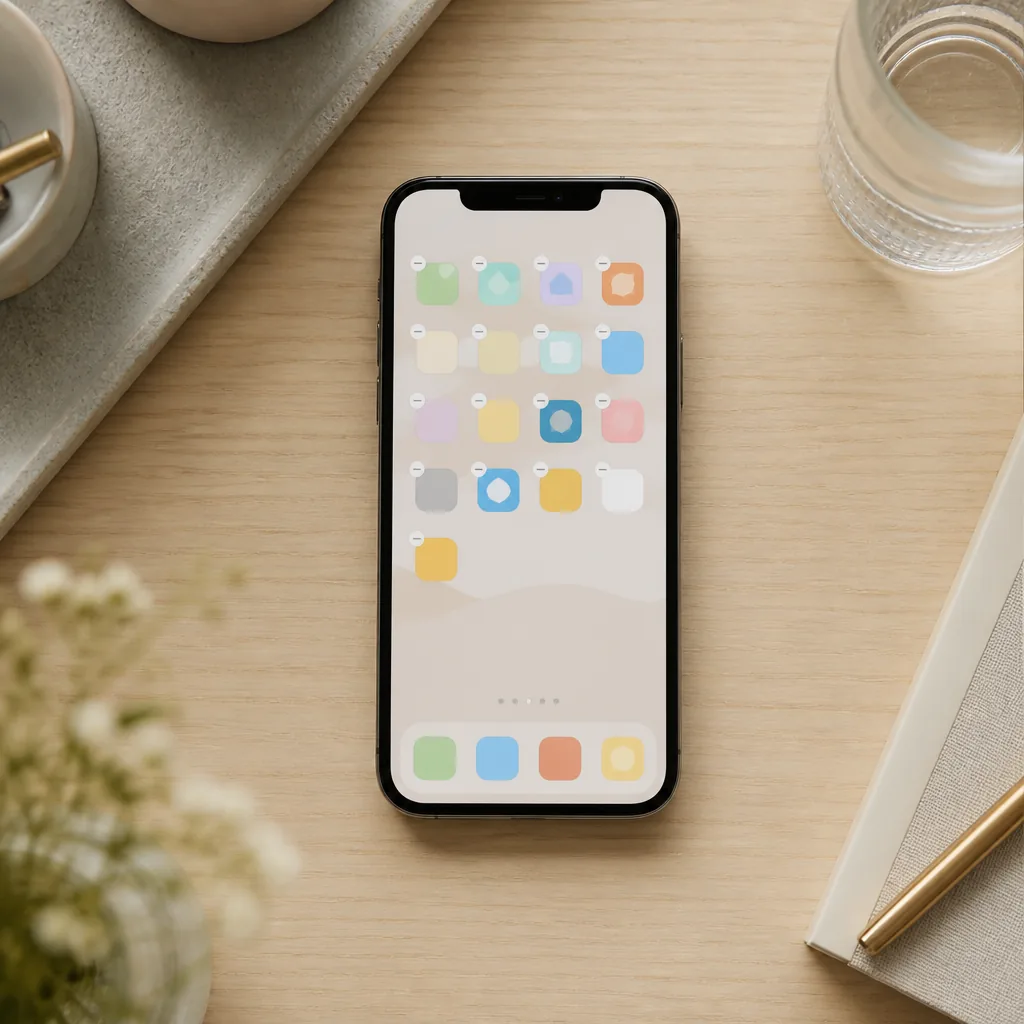
- Tryck och håll på app-ikonen på hemskärmen tills en meny dyker upp eller ikonerna börjar skaka (redigeringsläge).
- Tryck på “Ta bort app” — alternativet står ofta som ett minustecken eller en text.
- Välj “Radera app” i dialogen som dyker upp. Du får två val: “Ta bort från hemskärmen” och “Radera app”. Det är “Radera app” du ska välja om appen ska försvinna helt.
- Bekräfta med “Radera”.
Appen tas nu bort från både hemskärmen och App-biblioteket. Lagringsutrymmet frigörs direkt.
På iOS-versioner med skakande ikoner i redigeringsläget kan du också trycka på minustecknet i hörnet av app-ikonen och få samma val. Det är samma flöde i botten.
Via Inställningar > Allmänt > iPhone-lagring
Om du vill ha bättre överblick — vilka appar som tar mest plats, hur mycket data var och en har, vilka du inte använt på länge — är den här vägen mer effektiv.
Så här gör du:
- Öppna Inställningar och tryck på Allmänt.
- Tryck på iPhone-lagring.
- Vänta en stund medan listan laddas. Apparna sorteras efter storlek som default — de tyngsta överst.
- Tryck på en app i listan. Du ser nu storleken på själva appen, hur mycket “Dokument och data” som ligger lagrat, samt två knappar: Avlasta app och Radera app.
- Tryck på Radera app och bekräfta.
Den här vägen är guldläge när du gör en större städning. Du kan jobba dig nerifrån listan och plocka bort sju–åtta appar på fem minuter. Under varje app står också “Senast använd” — ett underskattat fält som visar vilka appar du inte rört på månader.
Det är också här du hittar funktionen Avlasta oanvända under “Rekommendationer” högst upp. Aktiverar du den raderar iOS automatiskt appar du inte använt på länge men behåller deras dokument och data. Praktiskt för dig som har lite för stor app-samling men inte vill bestämma manuellt vad som ska bort.
Permanent borttagning från App-biblioteket
App-biblioteket är det automatiska app-arkivet längst till höger på hemskärmen, infört i iOS 14. Här ligger alla installerade appar samlade i kategorier — och det är ofta här “raderade” appar visar sig leva vidare.
Om du tidigare bara har valt “Ta bort från hemskärmen” finns appen kvar i App-biblioteket. För att radera den därifrån permanent:
- Svep till sista hemskärmen så att App-biblioteket öppnas, eller dra ner från mitten av skärmen och sök på appens namn.
- Tryck och håll på app-ikonen tills en meny dyker upp.
- Välj Radera app.
- Bekräfta med Radera.
Det är samma slutresultat som att radera från hemskärmen — appen försvinner helt — men det är den enda vägen för appar som inte längre har en ikon på hemskärmen.
En vanlig fälla: håller du in en app i App-biblioteket och svepet plötsligt visar bara “Ta bort” istället för “Radera app” — det beror på att du höll lite för kort. Tryck igen, lite längre, så ska valet “Radera app” dyka upp.
Hur du tar bort förinstallerade Apple-appar
Apple låter dig faktiskt radera de flesta av sina egna inbyggda appar — något många inte vet. Det handlar om appar som Calendar, Calculator, Compass, Maps, Mail, News, Notes, Reminders, Stocks, Tips, Voice Memos, Wallet, Watch, Weather, FaceTime och flera till.
Du tar bort dem på exakt samma sätt som tredjepartsappar: tryck och håll, välj “Ta bort app”, välj “Radera app”. Vill du ha tillbaka dem laddar du ner dem gratis från App Store.
Notera dock följande:
- Vissa appar är fortfarande låsta. Inställningar, Phone (på iPhone), Camera, Photos, Messages, App Store, Find My och Clock går inte att ta bort eftersom de utgör grundläggande systemfunktioner.
- EU-användare har fler val. Sedan EU:s Digital Markets Act (DMA) trädde i kraft 2024 kan EU-användare även radera appar som Safari och App Store — Apple har varit tvungen att öppna upp det här efter påtryckningar från EU-kommissionen. Utanför EU är listan kortare.
- När du tar bort en inbyggd app försvinner viss funktionalitet. Raderar du till exempel Wallet tappar du Apple Pay-genvägen från låsskärmen. Apple varnar för det i dialogen innan du bekräftar.
För de flesta av oss är det inte värt besväret att rensa bort Calendar eller Stocks — de tar några hundra kilobyte. Den stora storstädningen handlar nästan alltid om tredjepartsappar du installerade och glömde bort.
Vad som händer med appdata och iCloud
En vanlig oro är “raderar jag bilderna och kontakterna också?”. Svaret är: nej, om de inte ligger inne i själva appen.
Vid radering försvinner allt som ligger lokalt knutet till appen — sparade sessioner, cache, inloggning, eventuella lokala filer. Det som ligger i molnet rör inte iOS:
- WhatsApp-chattar som har en aktiv iCloud-backup ligger kvar i iCloud. Installerar du om WhatsApp kan du återställa chattarna vid första öppningen.
- Foton synkade till iCloud-bilder finns kvar oavsett om appen är borttagen.
- Notes och Reminders synkade via iCloud-kontot ligger kvar — Apple kopplar datan till kontot, inte appen.
- Inloggning till sociala medier måste oftast göras om från scratch när appen installeras igen.
Tumregeln: om datan ligger i ett molnkonto (iCloud, Google, ett företagskonto) påverkas den inte. Om den bara fanns i appen och inte synkats någonstans försvinner den med appen.
Hitta oanvända appar att rensa bort
Den största besparingen kommer inte av att ta bort appar du tänker på dagligen, utan av de du glömt bort att du har. Två snabba metoder:
Metod A — Storleksbaserad rensning. Inställningar > Allmänt > iPhone-lagring. Bläddra till mitten av listan och leta efter appar över 500 MB som du inte öppnat på flera månader. Spel, gamla redigeringsappar och streamingtjänster med nedladdat innehåll är vanliga storrövare.
Metod B — Använd-baserad rensning. I samma vy står “Senast använd” under varje app. Allt som inte använts på sex månader är en stark kandidat. För småappar (under 50 MB) kan det vara lika bra att bara radera — de är inte värda mental bandbredd att fundera över.
För en mer automatisk approach: slå på Avlasta oanvända appar under Inställningar > App Store. iOS sköter då rensningen åt dig och behåller datan ifall du ändrar dig. Det är en bra balans mellan kontroll och bekvämlighet.
Vanliga fel — och fixar
- Valde “Ta bort från hemskärmen” och trodde det räknades. Vanligaste missen. Gå till App-biblioteket och radera därifrån istället.
- Får inte fram “Radera app”-knappen. Skärmtid blockerar. Inställningar > Skärmtid > Begränsningar för innehåll och integritet > iTunes och App Store-köp > Radera appar > Tillåt.
- Appen kommer tillbaka av sig själv. Det är “Avlasta oanvända” som lägger tillbaka ikonen som platshållare. Det är inte appen som är installerad — molnikonen visar att den är avlastad. Vill du bli av med ikonen permanent måste du trycka och hålla på den och välja Radera app.
- Tar bort men lagringen krymper inte. Vanligt med stora appar som har separat lagrad data — kolla “Dokument och data” innan du raderar. Vissa appar (typ Spotify, Apple Music) kan ha lokalt nedladdat innehåll som inte alltid följer med vid app-radering.
- Glömde sina sparfiler i ett spel. Innan du raderar — kolla om spelet har en koppling till Game Center eller ett eget konto. Då sparas progressen i molnet och kan återställas. Vid lokal lagring försvinner den med appen.
- Tror att tredjepartsverktyg gör det “ännu mer permanent”. Det gör de inte. Apples egna funktioner raderar appen och dess data fullständigt från enheten. Säljpitchen om “100 % obergänglig radering” är mest marknadsföring — för en vanlig användare som vill rensa sin telefon räcker iOS verktyg.
Slutord
Att ta bort en app permanent är enkelt — men bara om du väljer rätt alternativ av tre. Radera app är det enda som faktiskt får bort en app från iPhonen. Avlasta är det smarta valet när du vill spara plats men behålla dina sparade data. Ta bort från hemskärmen är egentligen bara kosmetik.
En genomgång av Inställningar > Allmänt > iPhone-lagring en gång om året brukar frigöra mer plats än man tror. De stora bovarna är nästan alltid samma: ett par spel man slutat med, en gammal navigeringsapp, en streamingtjänst med kvarglömt nedladdat innehåll. Tio minuters städning här ger ofta tillbaka 10–20 GB.
Och om du ändrar dig finns appen kvar i din inköpshistorik i App Store. Du kan alltid ladda ner den igen utan att betala på nytt — så våga radera.