Att byta lösenord på Gmail är en av de där sakerna som låter enkelt — och oftast är. Men det är också en av de få handlingar som faktiskt påverkar hela ditt digitala liv, eftersom Gmail-lösenordet inte bara öppnar mejlen. Det är samma lösenord som ger åtkomst till YouTube, Google Drive, Google Photos och varje annan tjänst kopplad till ditt Google-konto.
Den här guiden går igenom hur du byter lösenord på dator, Android och iPhone — och vad du faktiskt behöver göra efteråt så att inget slutar fungera. Räkna med 5–10 minuter för själva bytet, plus 10 minuter för att stämma av apparna efteråt.
När det är dags att byta lösenord
Hoppa över rådet om att byta lösenord var tredje månad. Det är ett gammalt råd från en tid då lösenord var kortare och tvåstegsverifiering inte fanns. Idag är det viktigare att ha ett unikt, starkt lösenord plus tvåstegsverifiering än att rotera lösenordet hela tiden.
Däremot finns det fyra situationer då du bör byta lösenord direkt:
- Du har fått ett mejl från Google om misstänkt aktivitet. Klicka inte på länkar i mejlet — gå direkt till myaccount.google.com och kolla själv.
- Du har använt ditt Gmail-lösenord på en annan tjänst som läckt. Kolla på haveibeenpwned.com om din e-postadress finns i kända läckor.
- Du har skrivit lösenordet på en delad eller offentlig dator och inte loggat ut ordentligt.
- Du har gett bort ditt lösenord till någon — frivilligt eller via nätfiske.
Om ingen av dessa stämmer in: ditt nuvarande lösenord räcker, så länge det är unikt och du har tvåstegsverifiering aktiverat.
Byta lösenord till Gmail på dator
Det här är det enklaste fallet. Du behöver bara veta ditt nuvarande lösenord. Räkna med tre minuter.
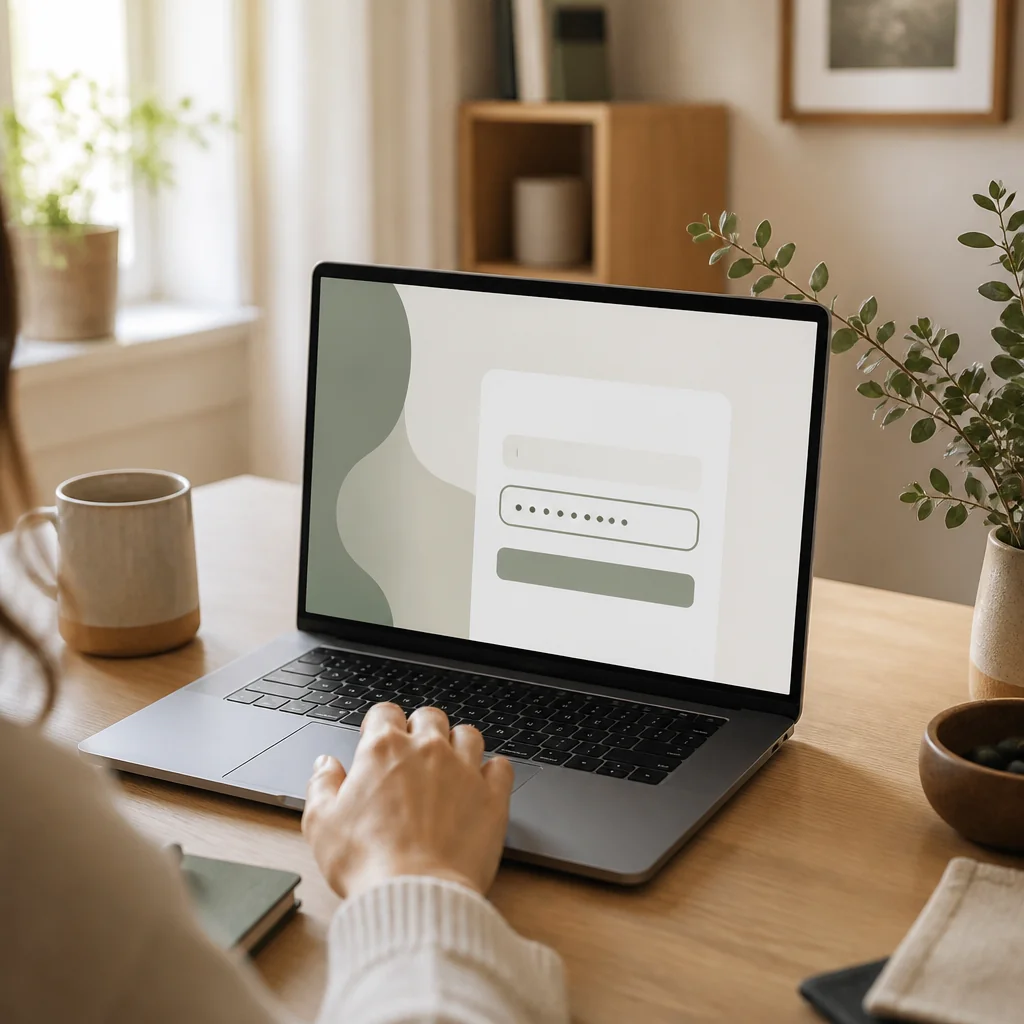
- Öppna en webbläsare och gå till myaccount.google.com.
- Logga in om du inte redan är inloggad.
- Klicka på Säkerhet i vänstermenyn.
- Hitta avsnittet Så här loggar du in på Google och klicka på Lösenord.
- Du blir ombedd att logga in igen — det är normalt och en säkerhetsåtgärd.
- Skriv in ditt nya lösenord två gånger.
- Klicka på Ändra lösenord.
Klart. Du är nu utloggad från de flesta enheter och behöver logga in på nytt i Gmail-appen på telefonen och i eventuella andra appar som använder ditt Google-konto.
Bra att veta: Du kan också gå direkt till lösenordssidan via myaccount.google.com → Säkerhet → Lösenord. Det är samma flöde.
Byta lösenord på Android
Stegen är nästan identiska men startar inifrån telefonen istället för i en webbläsare.
- Öppna appen Inställningar på din Android-enhet.
- Tryck på ditt kontonamn högst upp.
- Tryck på Hantera ditt Google-konto.
- Svep till fliken Säkerhet.
- Under Så här loggar du in på Google, tryck på Lösenord.
- Skriv in ditt nuvarande lösenord för att bekräfta att det är du.
- Ange det nya lösenordet och tryck på Ändra lösenord.
Telefonen kommer att be dig logga in på nytt i Gmail-appen, Play Store och eventuella andra Google-appar. Det är normalt — inte ett tecken på att något gått fel.
Genväg: Du kan också öppna Gmail-appen, trycka på din profilbild högst upp till höger, välja Hantera Google-kontot och därifrån följa steg 4–7 ovan.
Byta lösenord på iPhone eller iPad
På iOS gör du det enklast via Gmail-appen — eller via webbläsaren om du föredrar det.
- Öppna Gmail-appen på iPhone eller iPad.
- Tryck på din profilbild eller initial uppe till höger.
- Tryck på Hantera Google-kontot.
- Tryck på Personliga uppgifter.
- Scrolla till Övriga uppgifter och inställningar för Googles tjänster och tryck på Lösenord.
- Skriv in ditt nuvarande lösenord.
- Ange det nya lösenordet och tryck på Nästa.
Har du inte Gmail-appen installerad? Gå till myaccount.google.com i Safari istället. Flödet blir identiskt med dator-steget ovan.
Vad gör du om du glömt lösenordet
Om du inte kommer ihåg ditt nuvarande lösenord kan du fortfarande byta det — du behöver bara återställa det istället.
- Gå till accounts.google.com.
- Skriv din Gmail-adress och klicka på Nästa.
- Klicka på Glömt lösenord.
- Följ verifieringsstegen. Google försöker bekräfta att det är ditt konto genom flera metoder: kod via SMS till din återställningstelefon, kod till ditt återställningsmail, eller säkerhetsfrågor.
- När du verifierat dig kan du sätta ett nytt lösenord.
Två viktiga saker här. För det första: kolla skräppostmappen om verifieringsmailet inte dyker upp. Avsändaren är noreply@google.com. För det andra: om Google bedömer att det är osäkert vem du är kan kontot låsas i upp till sju dagar innan du får tillgång igen. Det är frustrerande men ett medvetet val från Google för att skydda dig om någon annan försöker ta över kontot.
Det här ska du göra direkt efter bytet
När lösenordet är ändrat loggas du ut från i princip alla enheter och appar. Räkna med att behöva logga in på nytt på följande:
- Gmail-appen på telefon och surfplatta
- Webbläsaren på alla datorer du brukar använda
- Outlook, Apple Mail eller andra mejlklienter som hämtar Gmail
- Smart-TV-appar för YouTube och Google Photos
- Spotify, Netflix och andra tjänster där du loggat in via Google
- Google Home, Chromecast och andra Google-enheter
Gå igenom listan medan du har det nya lösenordet aktivt i huvudet. Att fixa allt på en gång är mindre jobbigt än att stöta på problem en vecka senare när du glömt bort att du bytte.
Aktivera tvåstegsverifiering om du inte redan har det. Det är den enskilt största säkerhetsförbättringen du kan göra. Gå till Säkerhet → Tvåstegsverifiering och följ stegen. Med tvåstegsverifiering kommer en hackare inte in även om ditt lösenord skulle läcka.
Kör en säkerhetskontroll. På myaccount.google.com finns en Säkerhetskontroll som går igenom inloggade enheter, tredjepartsappar med åtkomst, och dina återställningsalternativ. Tar tre minuter och flaggar saker du glömt bort.
Så skapar du ett lösenord som faktiskt håller
Det finns en kort lista regler för bra Gmail-lösenord:
- Minst 12 tecken. Längre är bättre. 16 är guldstandarden.
- Blanda stora och små bokstäver, siffror och symboler. Inte alla i ordning — utspridda.
- Unikt för Gmail. Återanvänd aldrig från andra sajter. Detta är den viktigaste regeln.
- Inga personliga uppgifter. Namn, födelsedag, husdjur, gata — allt går att gissa.
- Inga vanliga ord i sin grundform. “Sommar2026!” är dåligt. “K3ffe-blå-elefant-9!” är mycket bättre.
Lättaste sättet är att låta en lösenordshanterare generera ett åt dig. Google Password Manager är inbyggt i Chrome och Android, gratis, och lagrar dina lösenord krypterat. Andra populära alternativ är Bitwarden och 1Password. Med en hanterare behöver du aldrig komma ihåg lösenordet — bara mastern.
En sista varning: dela aldrig ditt lösenord med någon, inte ens i ett mejl till dig själv. Google frågar aldrig efter ditt lösenord i mejl, sms eller telefonsamtal. Om någon hör av sig och påstår sig vara från Google och ber om lösenordet — det är nätfiske, 100 procent av gångerna.
Vanliga fel — och hur du fixar dem
- Google ber dig byta lösenord igen och igen. Rensa cache och cookies i webbläsaren. Om det inte hjälper, kör antivirus — skadlig kod kan tvinga fram upprepade lösenordsbyten. Sista utvägen: gör en säkerhetskontroll och logga ut alla aktiva sessioner.
- Du får inte återställningsmailet. Kolla skräppost. Lägg till
noreply@google.comi kontakter. Vänta 10 minuter — det kan dröja. - Det nya lösenordet accepteras inte. Google kräver minst 8 tecken och att lösenordet inte är för enkelt. Lägg till en symbol eller en siffra till.
- Appar slutar fungera efter bytet. Det är förväntat. Logga in på nytt i varje app. Om en specifik app fortfarande inte fungerar — kolla under Säkerhet → Tredjepartsappar om du behöver godkänna den manuellt.
- Du blev av med tvåstegsverifieringen. Om du tappat din återställningstelefon mitt under ett byte — använd reservkoderna du sparade. Ingen sparade? Då är kontoåterställning enda vägen, och det kan ta upp till sju dagar.
Slutord
Att byta lösenord på Gmail är inget märkvärdigt — det är några klick på rätt sida. Det viktigaste är inte själva bytet, det är att lösenordet du byter till faktiskt är bättre än det gamla, och att du har tvåstegsverifiering på toppen.
Och kom ihåg: byter du inte ofta är det inte ett problem. Byter du ofta men har ett dåligt lösenord — då har du fortfarande problem. Kvalitet slår frekvens varje gång när det gäller lösenord.